Оглавление
- 1 Зачем использовать режим разделения на MacBook
- 2 Как работает Split View: базовые возможности MacBook
- 3 Практические варианты использования возможностей разделенного экрана на Mac
- 4 Mission Control для организации окон и рабочих пространств
- 5 Как грамотное распределение окон улучшает вашу работу на MacBook?
- 6 Часто задаваемые вопросы
Работа с несколькими окнами одновременно — обычная ситуация для ноутбука. Но когда вам приходится постоянно переключаться между приложениями, внимание рассеивается, а задачи растягиваются. Рациональное решение — разделить экран и держать нужные инструменты перед глазами. В этом материале разберемся, как разделить экран на MacBook с помощью инструментов для macOS.
Зачем использовать режим разделения на MacBook
Когда вы пишете текст, проверяете данные или собираете презентацию, важно видеть источник и результат одновременно. Часто решением может быть дополнительный монитор — техника Apple позволяет подключать ко многим гаджетам еще один дисплей.
Если второго девайса нет, можно обойтись встроенными функциями операционной системы. Тем более в технике американского бренда экраны достаточно четкие, чтобы открыть две программы и сохранить читабельность в обеих.
Как работает Split View: базовые возможности MacBook
Split View — это встроенная опция на MacBook, позволяющая разделять окна. Режим переводит выбранный софт в полноэкранный вид, убирая верхнее меню и панель Dock. Это освобождает пространство и снижает визуальный шум. Чтобы подготовить экран к работе, достаточно трех шагов:
- Наведите курсор на зеленую кнопку в левом верхнем углу активного окна и задержите его.
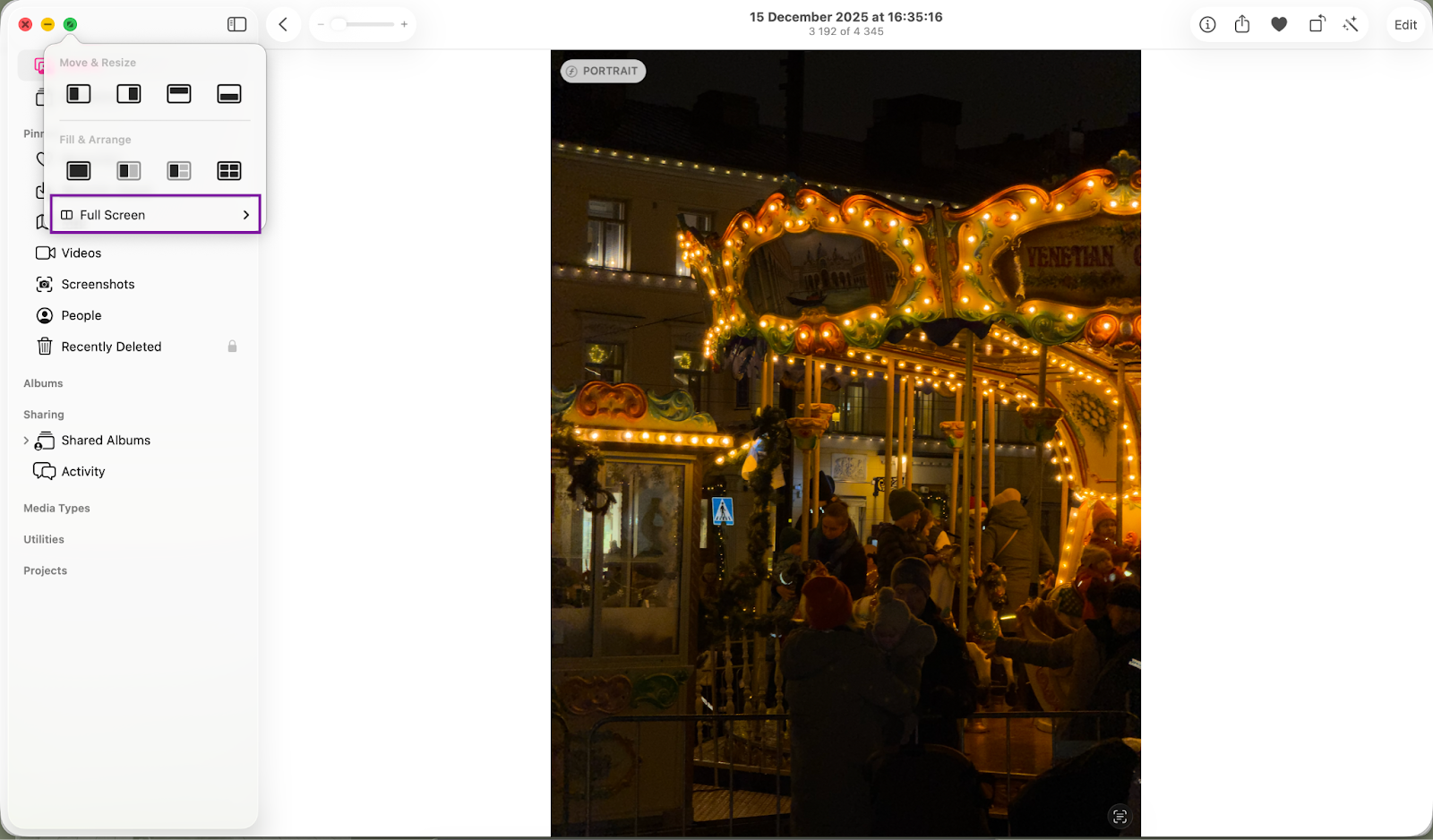
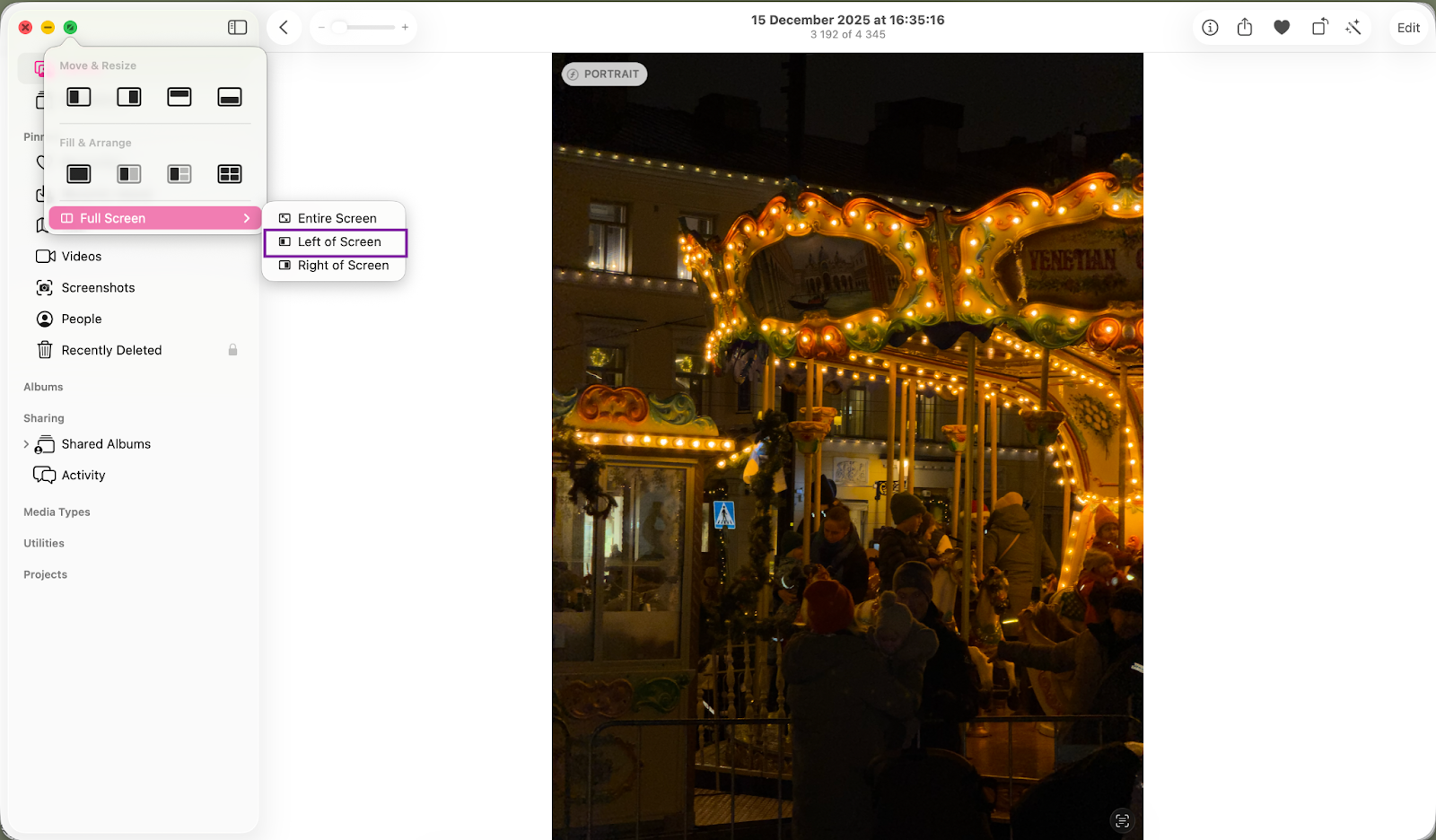
2. В появившемся меню укажите сторону размещения («Поместить окно слева / справа»).
3. Нажмите на окно, которое планируете открывать для параллельного просмотра.
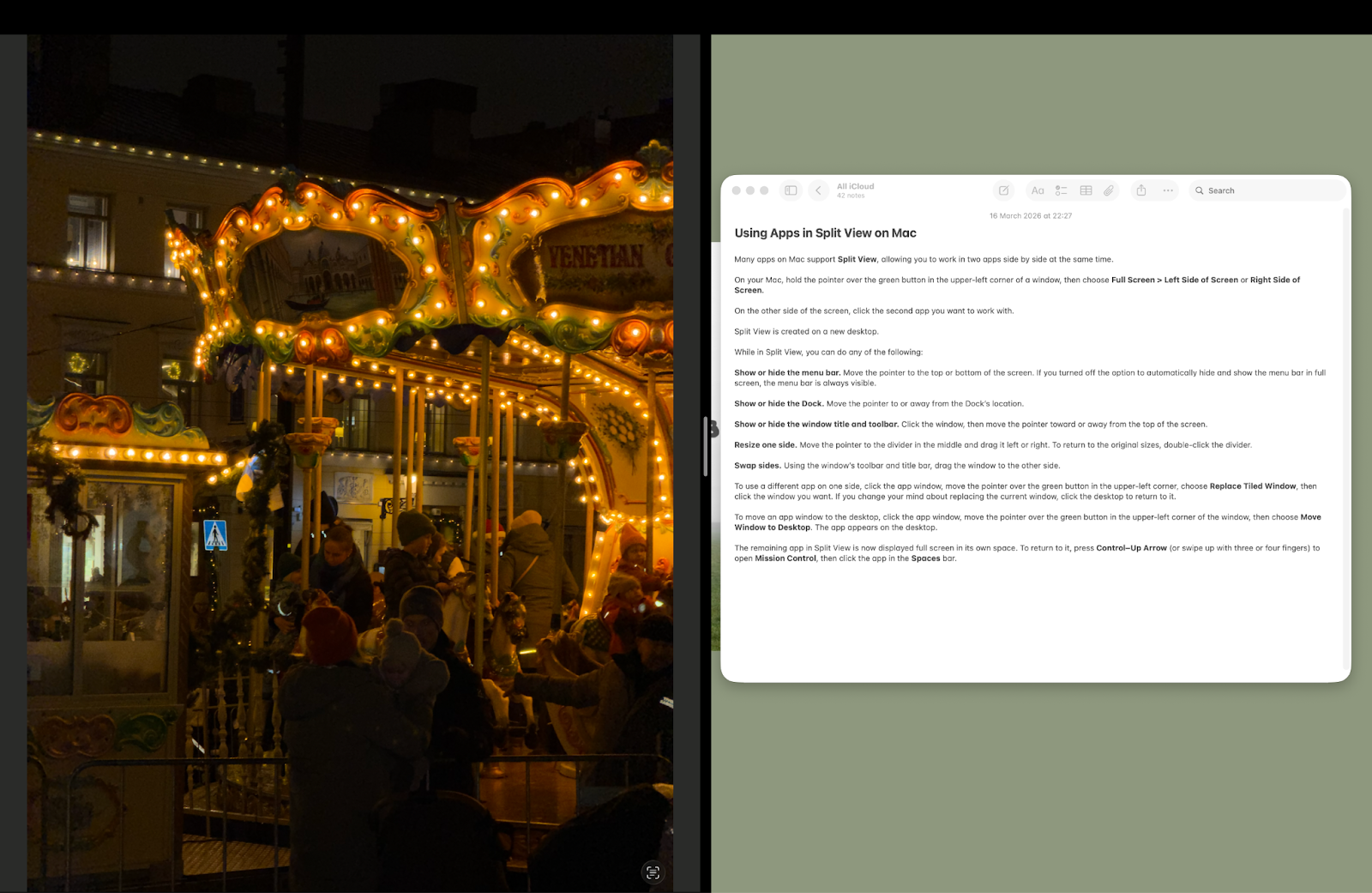
Чтобы вернуться к привычному виду дисплея, зажмите на пару секунд клавишу Esc. Операционная система позволяет задать удобные сочетания кнопок через настройки клавиатуры. Чтобы ускорить использование функций, применяйте уже созданные жесты. Например, смахните вверх тремя или четырьмя пальцами, чтобы активировать Mission Control и быстро просмотреть активные программы.
По умолчанию доступна пропорция 1:1. Чтобы изменить ширину зон, достаточно захватить разделительную линию и переместить ее.
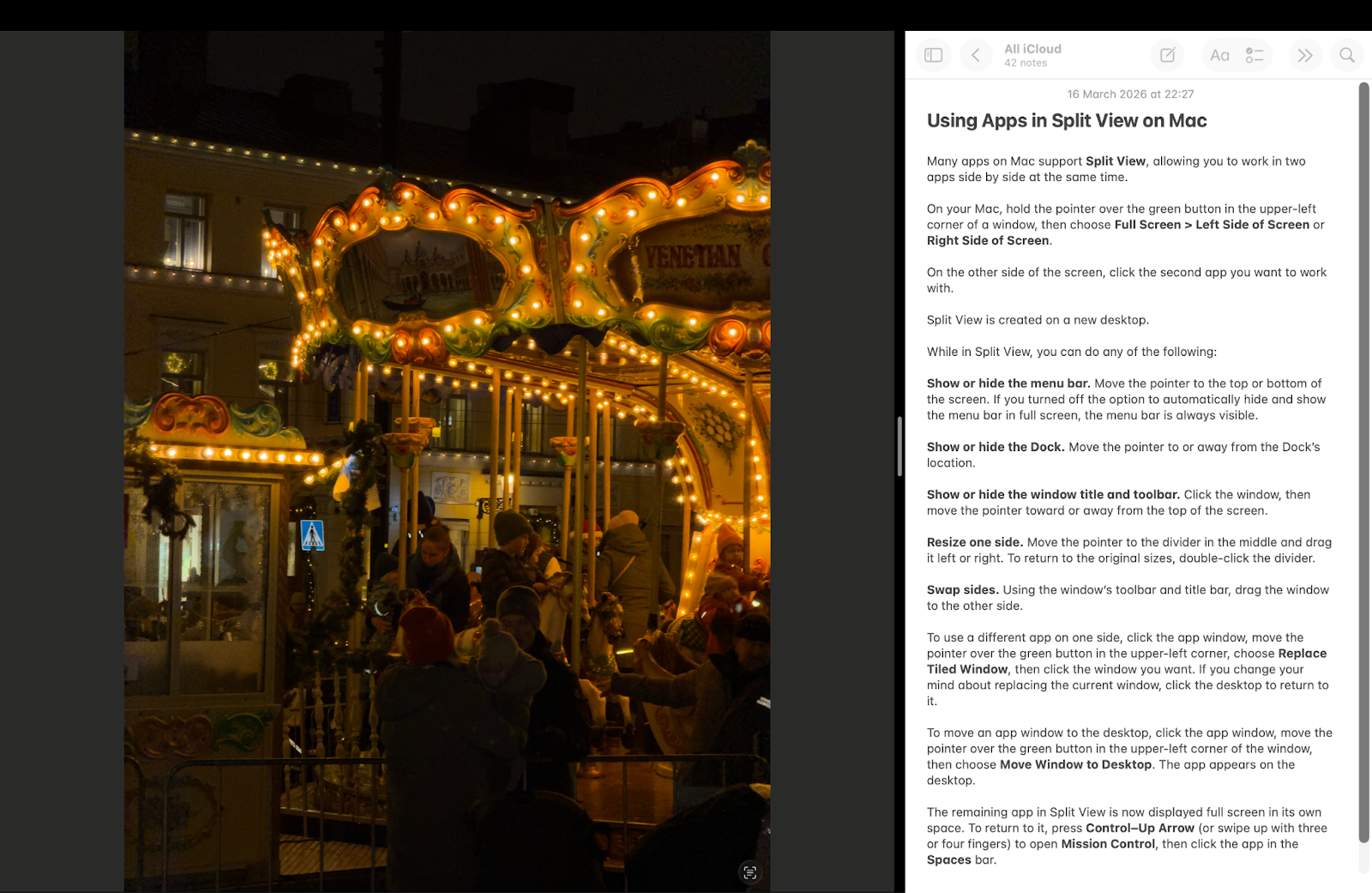
Основные инструменты в полноэкранном режиме скрыты. Если понадобится верхнее меню, подведите курсор к верхнему краю экрана.
Практические варианты использования возможностей разделенного экрана на Mac
Существуют задачи, где возможность разделять программы дает максимум пользы. Мы решили выделить несколько интересных идей:
- учеба — запуск лекции и ведение записей в Apple Notes без необходимости переключаться между окнами;
- кодирование — работа в редакторе и чтение документации для проверки корректности кода;
- анализ — сопоставление технических характеристик товаров в двух вкладках браузера;
- звонки — участие в конференции и просмотр презентации для оптимального управления ресурсами.
Встроенный функционал операционной системы помогает сделать повседневную рутину проще. Используя эти опции, вы экономите время и силы на управление окнами, оставляя ресурс на важные проекты по работе или учебе.
Mission Control для организации окон и рабочих пространств
Единственный нюанс Split View заключается в том, что одновременно просматривать можно два окна. Когда этого недостаточно, на помощь приходит другой уровень организации — Mission Control.
Опция позволяет сделать отдельные рабочие столы (Spaces), сгруппировав приложения по вашему усмотрению. Например, можно разделить пространства в зависимости от проектов или направлений работы. На одной стороне — видео, на другой — графический редактор. Для этого перейдите в Mission Control (взмах тремя пальцами вверх по трекпаду) и нажмите на «+» в верхнем правом углу. Всего можно создавать 16 рабочих столов.

Перемещаться между созданными пространствами просто: проведите тремя или четырьмя пальцами влево-вправо по трекпаду. Чтобы выйти из режима, достаточно смахнуть пространство вниз.
Чтобы не потеряться в рабочих столах, задайте им разные дизайны. А если вы захотите удалить пространство, программы из него не исчезнут, а перейдут в соседнее.
Как грамотное распределение окон улучшает вашу работу на MacBook?
Умение структурировать задачи на мониторе MacBook — это залог продуктивности. Вы перестаете тратить время на поиск вкладки и начинаете открывать новые горизонты. Функция оптимизирует рабочие процессы и переводит их на более высокий уровень. А вы сохраняете фокус на главном и улучшаете качество рабочих проектов.
Если вам нужна консультация по настройке режимов ноутбука, можете обратиться к экспертам iSpace. В магазинах сети (Apple Premium Reseller) можно и обновить технику на выгодных условиях: действуют программа обмена Trade In и накопительная бонусная система. В наших физических магазинах в Кишиневе актуальные девайсы в открытом доступе — приходите и лично тестируйте их перед покупкой.
Часто задаваемые вопросы
- Можно ли использовать более двух приложений в Split View?
Нет, этот формат рассчитан только на две программы. Используйте Mission Control, чтобы создать еще один рабочий стол для управления несколькими окнами. - Как выйти из режима разделения на MacBook?
Выйти из режима разделения просто. Подведите курсор к верхнему краю, чтобы появилась зеленая кнопка, и нажмите на нее. Альтернатива — зажать кнопку Esc. - Можно ли изменить пропорции, используя режим Split View?
Да, вы можете потянуть за черную границу, чтобы переместить ее в сторону. Пропорции окон могут быть любыми — меняйте размер под конкретные задачи. - Как быстро переключаться между окнами на MacBook?
Для перехода между программами нужно нажать на экран в области другого приложения или использовать жест смахивания на трекпаде.
ЧИТАЙТЕ ТАКЖЕ
Обзор нового MacBook Neo с чипом A18 Pro — новинка Apple, доступная каждому
MacBook Air на чипе M5 — обзор самой ожидаемой новинки года
MacBook Pro на чипах M5 Pro и M5 Max: особенности новинок
Оставайтесь всегда в курсе событий
Подпишитесь на рассылку и узнавайте первым о новых акциях и спецпредложениях магазина!