
Cuprins
- 1 De ce să folosiți modul de împărțire a ecranului pe MacBook
- 2 Cum funcționează Split View: funcțiile de bază pe MacBook
- 3 Exemple practice de utilizare a ecranului împărțit pe MacBook
- 4 Mission Control pentru organizarea ferestrelor și a spațiilor de lucru
- 5 Cum îmbunătățește organizarea ferestrelor lucrul pe MacBook
- 6 Întrebări frecvente
Lucrul simultan cu mai multe ferestre este ceva obișnuit atunci când utilizați un laptop. Însă, atunci când trebuie să comutați constant între aplicații, vă pierdeți concentrarea, iar sarcinile durează mai mult. O soluție eficientă este să împărțiți ecranul, astfel încât instrumentele necesare să fie mereu vizibile. În acest articol, vă explicăm cum puteți împărți ecranul unui MacBook folosind funcțiile integrate ale macOS.
De ce să folosiți modul de împărțire a ecranului pe MacBook
Atunci când redactați un text, verificați date sau pregătiți o prezentare, este important să aveți simultan la vedere și sursa, și rezultatul. Adesea, puteți folosi un monitor suplimentar – dispozitivele Apple permit conectarea unui ecran extern la majoritatea dispozitivelor.
Dacă nu aveți un al doilea ecran, puteți utiliza funcțiile integrate ale sistemului de operare. În plus, ecranele dispozitivelor Apple oferă o calitate suficient de bună pentru a afișa două aplicații în paralel, fără a afecta lizibilitatea.
Cum funcționează Split View: funcțiile de bază pe MacBook
Split View este o funcție integrată în macOS care permite afișarea a două ferestre simultan pe ecran. În acest mod, aplicațiile sunt deschise pe tot ecranul, iar bara de meniu și Dock-ul sunt ascunse automat. Astfel, aveți mai mult spațiu pe ecran și o interfață mai clară. Pentru a activa acest mod, urmați acești trei pași:
- Plasați cursorul pe butonul verde din colțul stâng sus al ferestrei active.
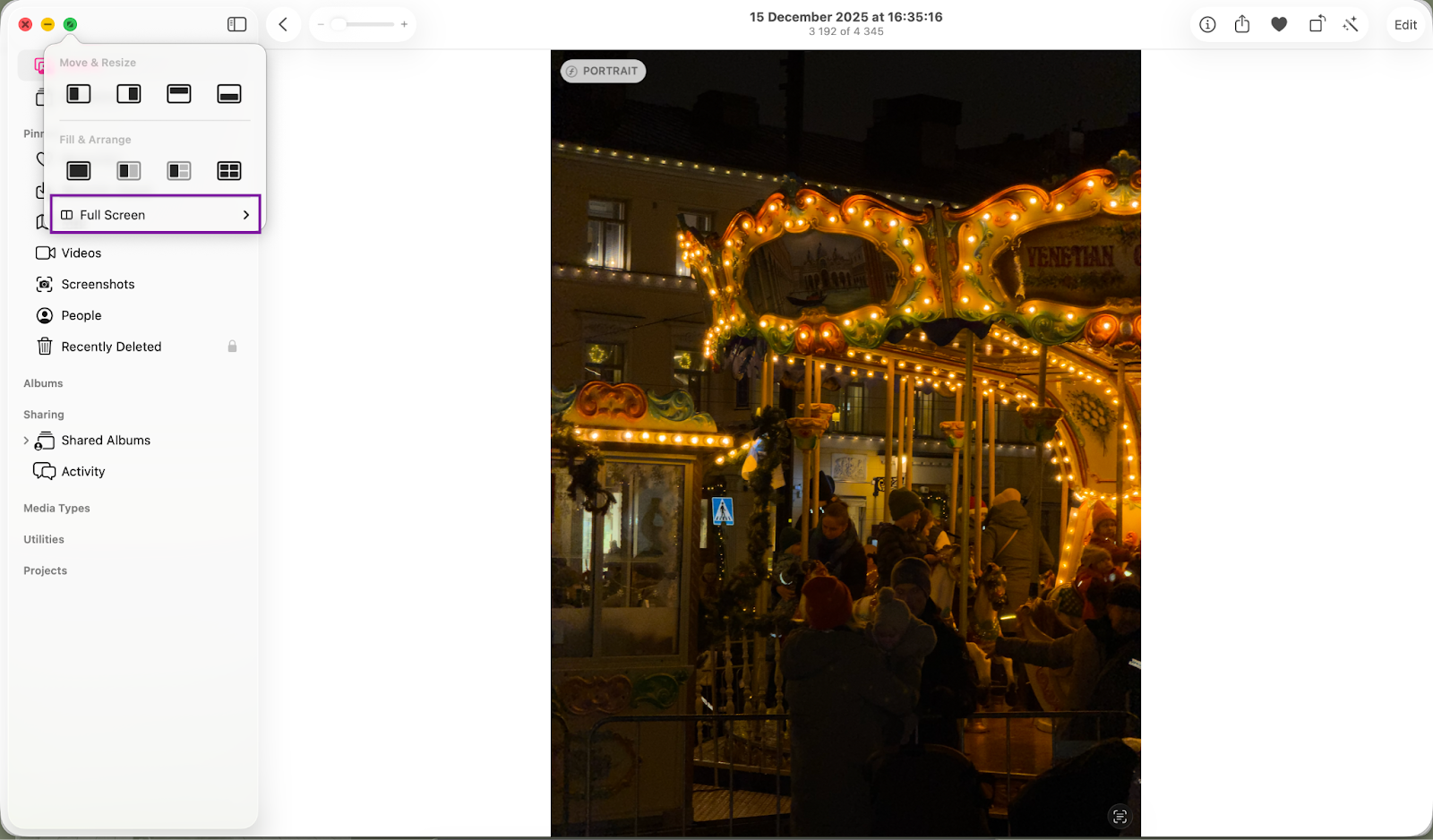
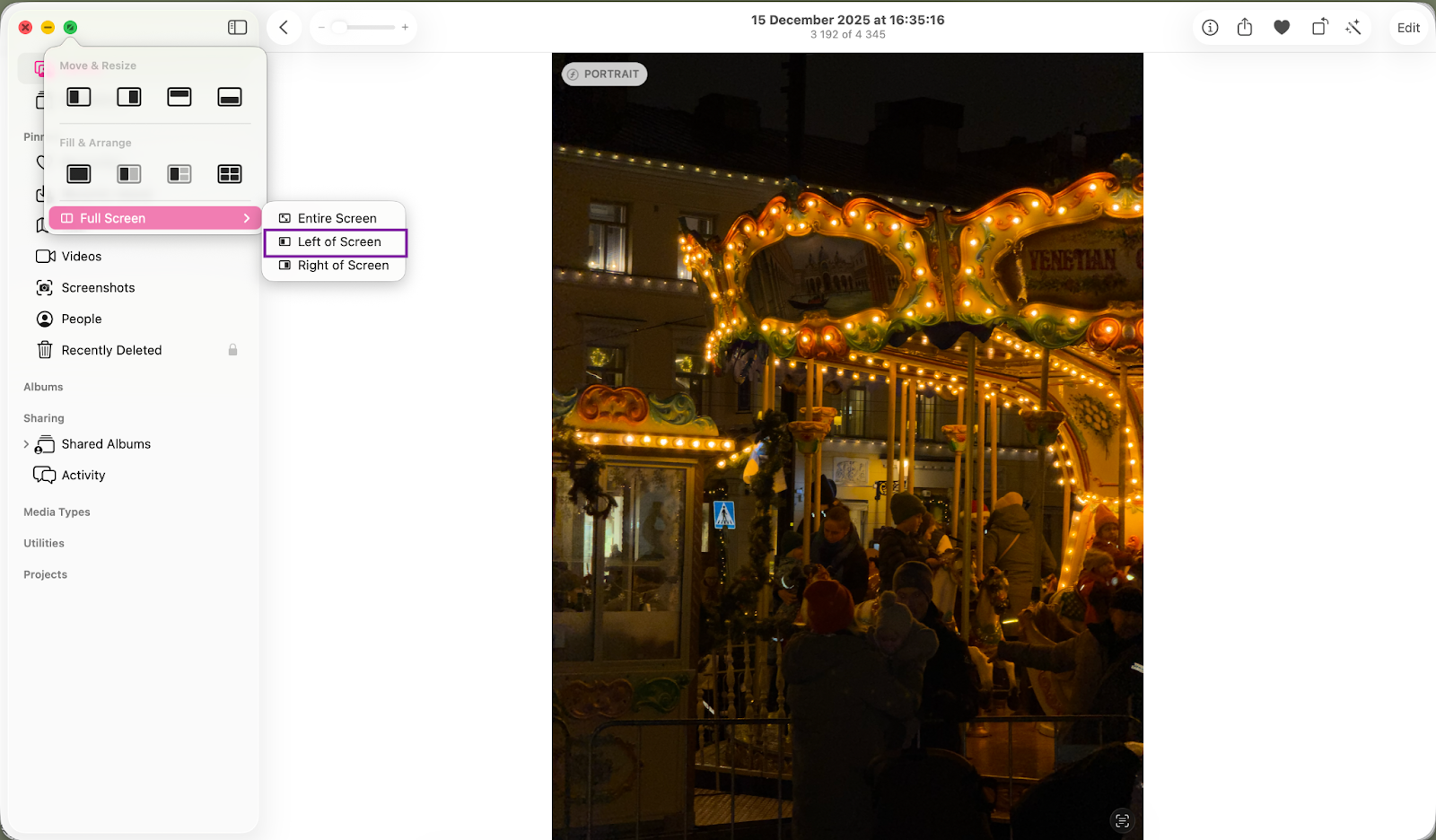
2. În meniul care apare, alegeți partea în care va fi poziționată fereastra („Plasează fereastra în stânga / dreapta”).
3. Faceți clic pe fereastra pe care doriți să o deschideți alături.
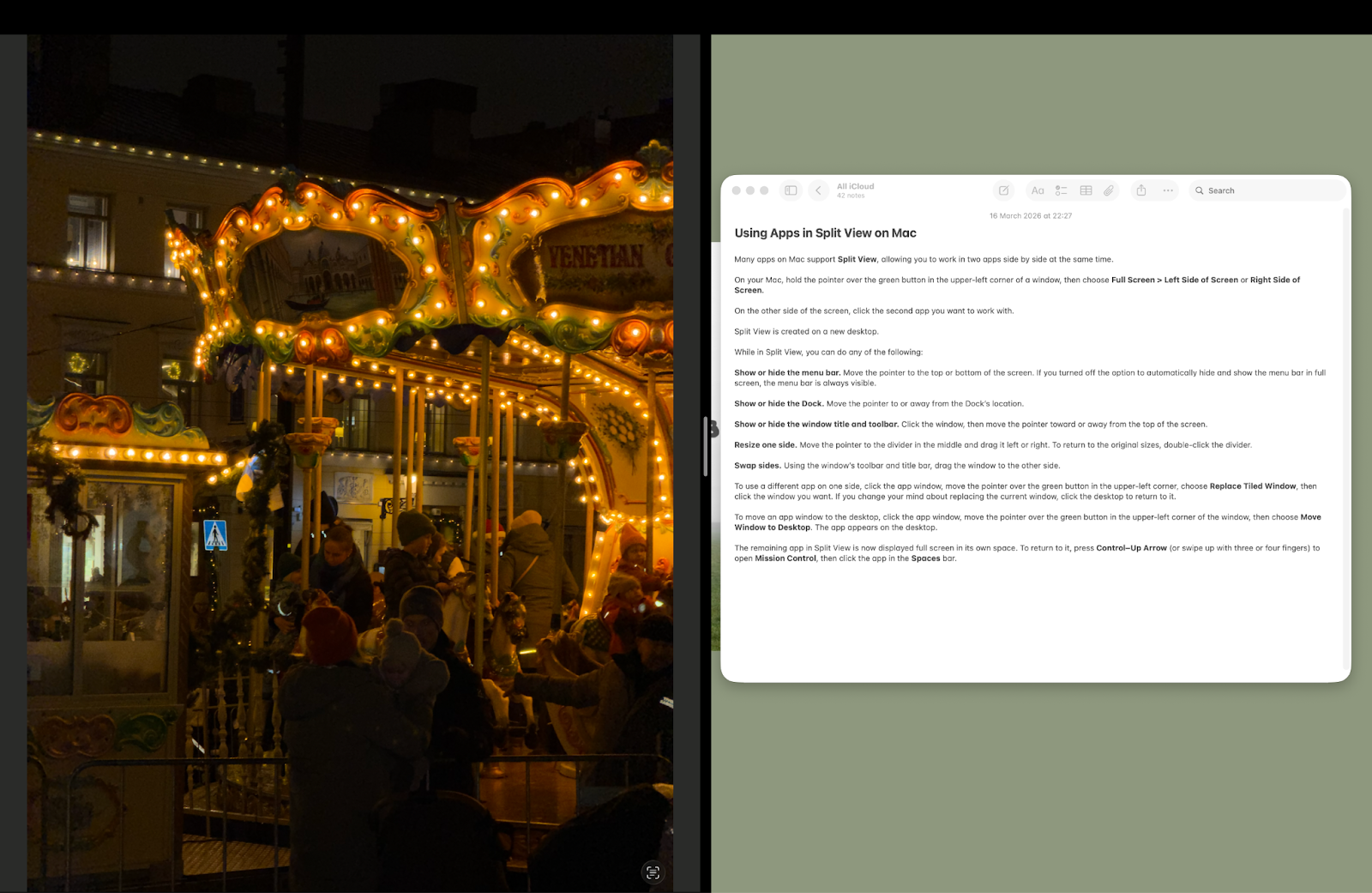
Pentru a reveni la modul obișnuit de afișare, apăsați tasta Esc. Sistemul de operare permite, de asemenea, să configurați combinații de taste pentru acces rapid. Pentru a lucra mai eficient, puteți folosi și gesturile deja disponibile. De exemplu, glisați în sus cu trei degete pentru a activa Mission Control și a vedea rapid toate aplicațiile deschise.
În mod implicit, ferestrele sunt afișate în proporții egale. Pentru a modifica lățimea acestora, trageți linia de separare în direcția dorită.
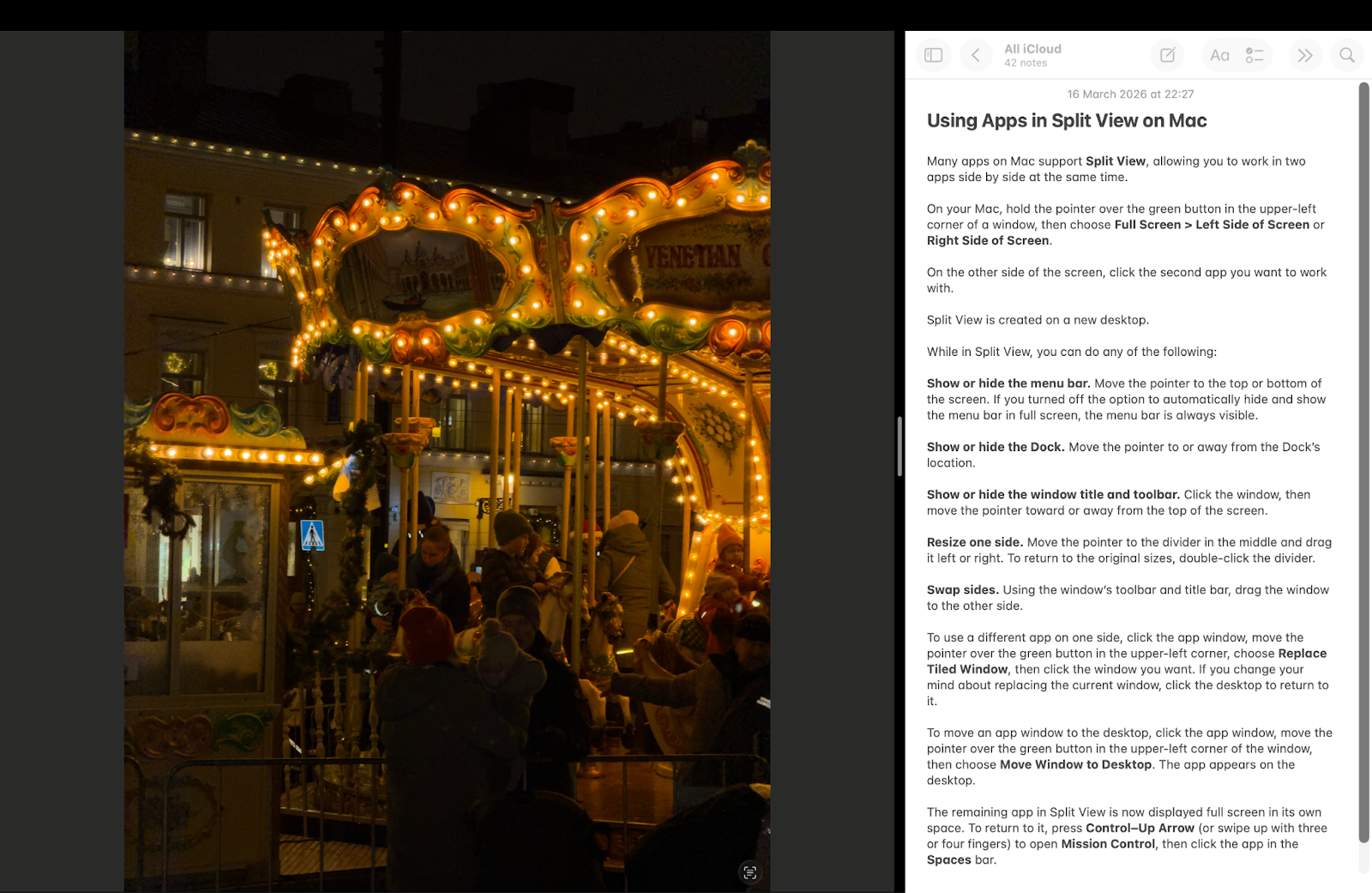
În modul pe tot ecranul, elementele de interfață sunt ascunse. Dacă aveți nevoie de bara de meniu, deplasați cursorul spre marginea superioară a ecranului.
Exemple practice de utilizare a ecranului împărțit pe MacBook
Există numeroase situații în care afișarea simultană a două aplicații este foarte utilă. Iată câteva exemple relevante:
- Studiu – urmărirea unei prelegeri și luarea notițelor în Apple Notes fără a comuta între ferestre.
- Programare – lucrul într-un editor de cod și consultarea documentației pentru a verifica corectitudinea codului.
- Analiză – compararea specificațiilor tehnice ale produselor în două pagini deschise în browser.
- Apeluri – participarea la o conferință și vizualizarea unei prezentări pentru o organizare mai eficientă.
Funcțiile integrate ale sistemului de operare simplifică activitățile zilnice. Folosind aceste opțiuni, economisiți timp și efort atunci când lucrați cu mai multe ferestre și vă puteți concentra asupra sarcinilor importante, indiferent dacă sunt profesionale sau de studiu.
Mission Control pentru organizarea ferestrelor și a spațiilor de lucru
Singura limitare a modului Split View este că permite afișarea simultană a doar două ferestre. Atunci când acest lucru nu este suficient, puteți folosi o funcție suplimentară de organizare – Mission Control.
Această funcție permite crearea unor spații de lucru separate (Spaces), în care puteți grupa aplicațiile după preferințe. De exemplu, puteți organiza spațiile în funcție de proiecte sau tipuri de sarcini. Într-un spațiu puteți avea un videoclip de pe YouTube, iar în altul un editor grafic. Pentru aceasta, accesați Mission Control (glisând în sus cu trei degete pe trackpad) și faceți clic pe „+” din colțul dreapta sus. În total, pot fi create până la 16 spații.

Navigarea între spațiile create este simplă: glisați cu trei degete spre stânga sau spre dreapta pe trackpad. Pentru a vă orienta mai ușor între desktopuri, puteți seta imagini de fundal diferite pentru fiecare.
Dacă doriți să ștergeți un spațiu, aplicațiile din acesta nu vor fi închise, ci vor fi mutate într-un spațiu alăturat.
Cum îmbunătățește organizarea ferestrelor lucrul pe MacBook
Posibilitatea de a organiza sarcinile pe ecranul unui MacBook este esențială pentru productivitate. Nu mai pierdeți timp căutând informațiile necesare și vă puteți concentra pe activitățile importante. Aceste funcții simplifică lucrul și îl fac mai eficient, permițându-vă să rămâneți concentrați și să obțineți rezultate mai bune.
Dacă aveți nevoie de ajutor pentru configurarea setărilor laptopului, puteți solicita sprijinul experților iSpace. În magazinele rețelei (Apple Premium Reseller) aveți posibilitatea să vă schimbați dispozitivul în condiții avantajoase: sunt disponibile programul Trade In și un sistem de bonusuri. În magazinele noastre fizice din Chișinău, dispozitivele sunt expuse pentru testare – le puteți încerca personal înainte de achiziție.
Întrebări frecvente
- Se pot folosi mai mult de două aplicații simultan în modul Split View?
Nu, acest mod este conceput pentru a afișa două aplicații. Pentru a lucra cu mai multe ferestre, utilizați Mission Control și creați spații de lucru suplimentare. - Cum se iese din modul de împărțire pe MacBook?
Este simplu să ieșiți din acest mod. Deplasați cursorul spre marginea superioară a ecranului pentru a afișa butonul verde și faceți clic pe el. Alternativ, apăsați tasta Esc. - Se pot modifica proporțiile ferestrelor în Split View?
Da, puteți trage linia de separare pentru a modifica dimensiunea ferestrelor. Ajustați-le în funcție de necesități. - Cum puteți comuta rapid între ferestre pe MacBook?
Pentru a trece de la o aplicație la alta, faceți clic pe fereastra dorită sau utilizați gesturile de pe trackpad.
CITIȚI MAI MULT
Noul MacBook Neo cu cipul A18 Pro: principalele caracteristici
MacBook Air cu cip M5 – una dintre cele mai așteptate lansări ale anului
MacBook Pro cu cipurile M5 Pro și M5 Max: caracteristicile noilor modele
Fiți întotdeauna informați!
Abonați-vă la noutățile noastre și fiți primii care află despre ultimele promoții și ofertele speciale.