Оглавление
- 1 Mac и экосистема Apple для учёбы
- 2 Как управлять iPhone с экрана MacBook?
- 3 Как работать с открытыми документами параллельно?
- 4 Систематизация скриншотов на iPhone и iPad
- 5 Как лучше слышать лектора с последней парты с помощью AirPods?
- 6 Как Apple Watch помогают отслеживать стресс и не перегружаться?
- 7 Как настроить напоминания о днях рождения на iPhone?
- 8 Как показать рисунок, макет или лабораторную работу на онлайн-занятии?
- 9 Как использовать iPad как второй экран для Mac?
- 10 Как быстро перенести фото конспекта или формулы из галереи iPhone на Mac?
- 11 Как настроить автоматизацию VPN на iPhone через «Команды»?
- 12 Как записать лекцию и получить расшифровку в «Заметках» на iPhone?
- 13 Как Apple Intelligence помогает в учёбе?
- 14 FAQ
Экосистема Apple разработана так, чтобы упростить вашу рутину, в том числе и учёбу. iPhone, iPad и Mac работают вместе: вы можете переносить файлы и фото без проводов, подключать планшет как второй экран и использовать смартфон прямо на компьютере.
Студентам и школьникам пригодятся такие опции:
- Live-прослушивание в AirPods для шумных лекций;
- Desk View, чтобы показать физический стол на занятиях онлайн;
- расшифровка устной речи в «Заметках»;
- отображение уровня стресса на Apple Watch через сторонние приложения.
Сегодня разберём основные скрытые функции Apple, которые делают жизнь проще. А если у вас остаются вопросы, вы всегда можете задать их экспертам iSpace. Мы на связи как в магазинах, так и онлайн.
Mac и экосистема Apple для учёбы
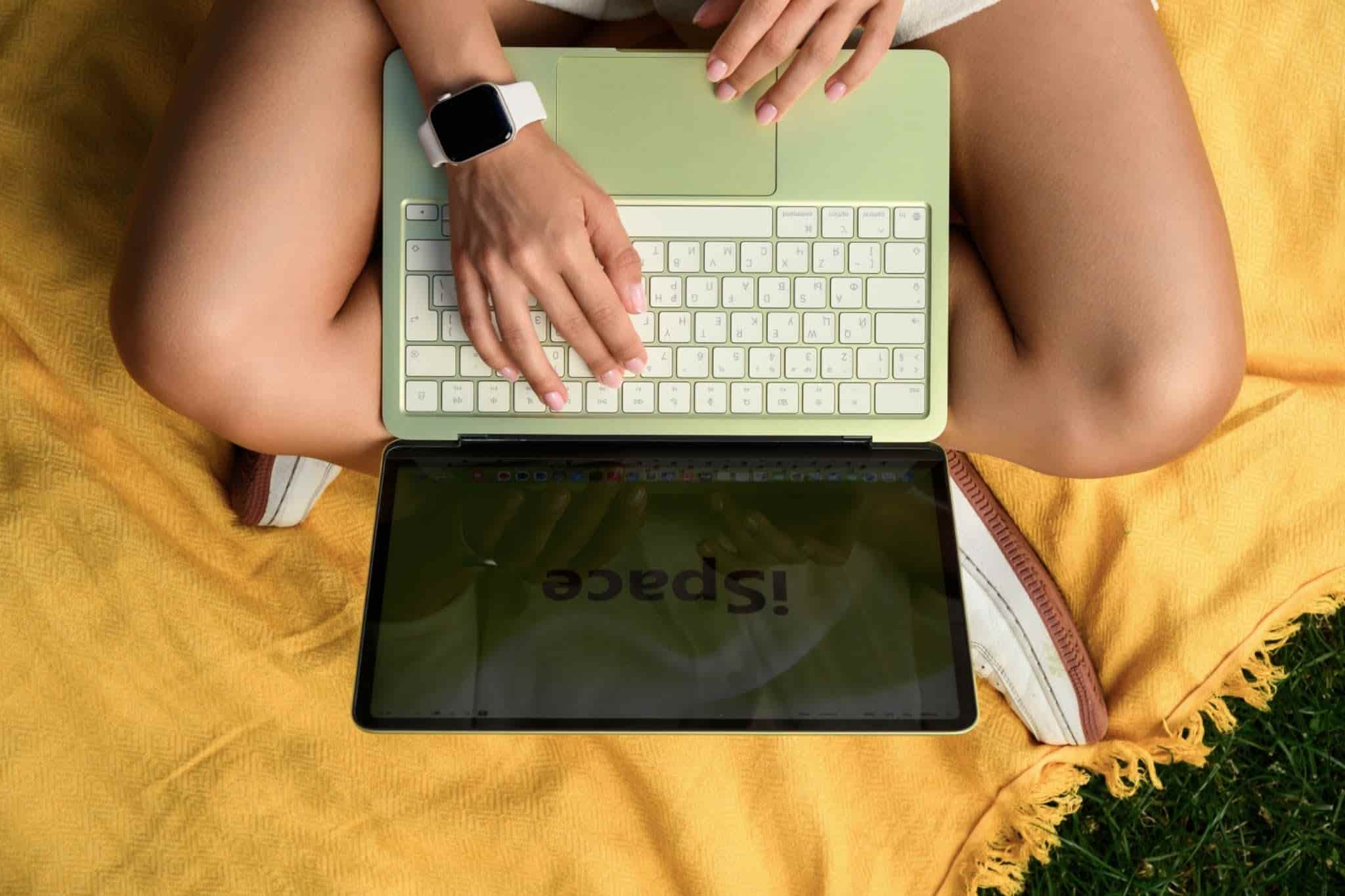
Достаточно войти в один аккаунт Apple — и все ваши гаджеты бренда свяжутся между собой. Экосистема устроена так, что одну задачу можно выполнять сразу на нескольких девайсах: начинайте реферат на планшете в дороге, а заканчивайте дома за Mac. Или фотографируйте на iPhone, а просматривайте снимок на iMac.
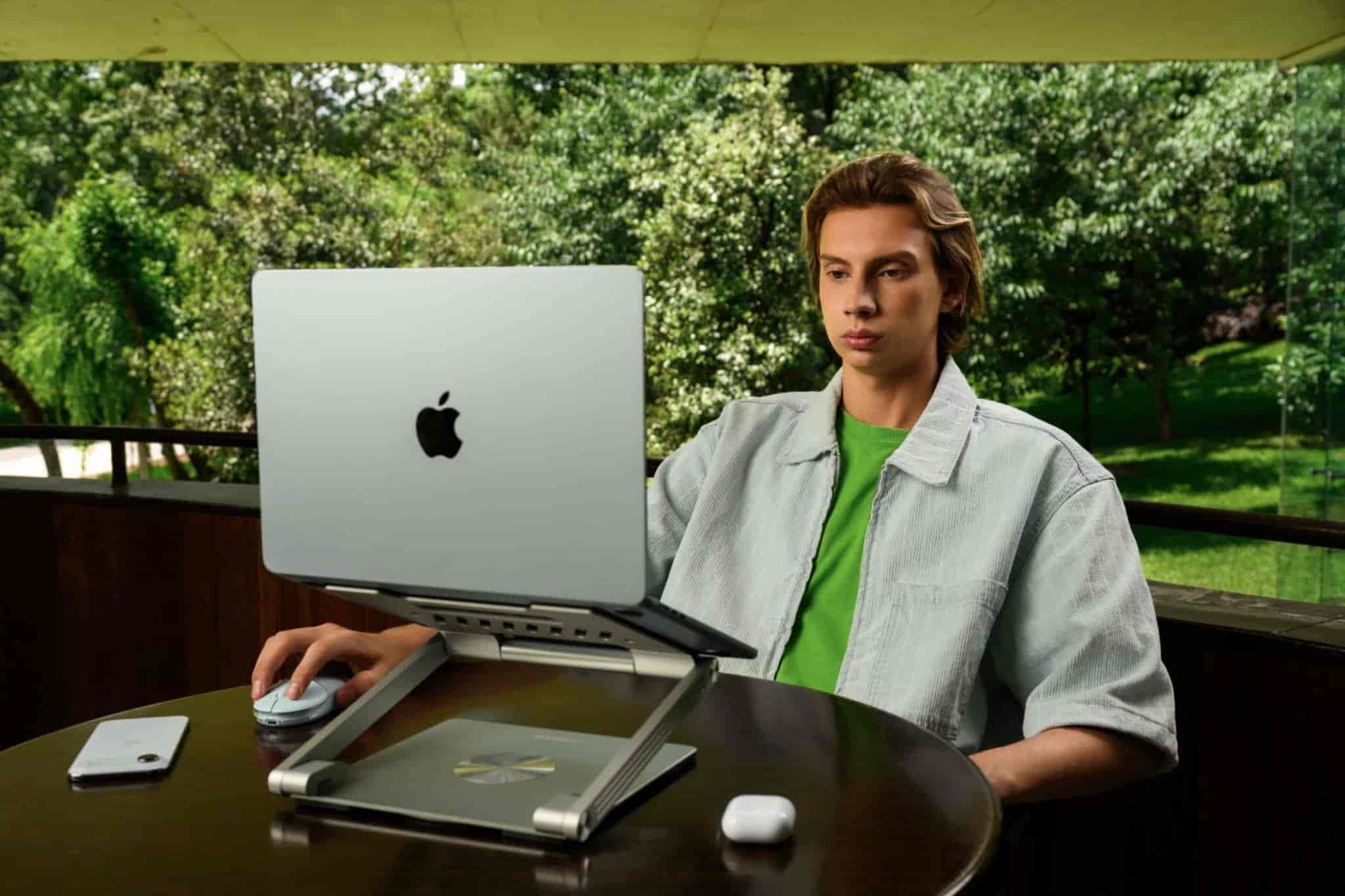
Для студента центром экосистемы может быть MacBook. К нему без проблем подключаются наушники, планшет и телефон. Как использовать MacBook для учёбы:
- подключайте камеру iPhone для онлайн-пар — в FaceTime, Google Meet или Zoom выберите в списке камер телефон и найдите удачный ракурс;
- вставляйте фото и сканы напрямую в документ на Mac — сфотографируйте конспект, кликните по пустому месту рабочего стола и нажмите «Импортировать с iPhone или iPad»;
- переносите задачу между устройствами — черновик эссе можно набросать на планшете в дороге, а отредактировать уже за компьютером.
Ноутбук выдерживает разные нагрузки — от простых конспектов до сложной графики. Всё это благодаря высокопроизводительным чипсетам. При этом гаджеты работают до 18 часов в режиме воспроизведения видео: брать с собой подзарядку на пары не придётся.
Выберите свою модель Mac:
Как управлять iPhone с экрана MacBook?
Инструмент iPhone Mirroring отображает экран вашего смартфона в отдельном окне на Mac, даже если сам телефон лежит заблокированный в сумке. Вы можете с ноутбука читать оповещения, отвечать в чатах или листать ленту Threads. Как это включить:
- На Mac нажмите Command + пробел, наберите «Видеоповтор iPhone» и откройте программу.
- Выберите свой смартфон, подключите его и введите код доступа.
- Управляйте iPhone с помощью трекпада и клавиатуры.
Так вы не будете брать телефон в руки каждые пять минут и рассеивать внимание. Перемещать заметки, файлы и фото можно, просто перетащив их из одного окна в другое.

Как работать с открытыми документами параллельно?
Функция Split View позволяет ставить два окна рядом: например, слева — реферат, справа — источники. О том, как разделить экран пополам, мы подробно рассказали в статье.
Если окон больше, можно использовать Stage Manager. Эта функция соединяет приложения в рабочие группы, переключаться между которыми можно одним движением пальцев по трекпаду. Например, можно разделить на группы приложения для разных предметов.
Систематизация скриншотов на iPhone и iPad
Скрытые функции iPhone упрощают рутину. Если вы любите делать скриншоты полезных материалов, а потом теряете их в галерее, у нас есть хорошая новость — с помощью Freeform легко навести порядок. Как это использовать:
- Создайте во Freeform доски по темам — например, «Книги», «Фильмы», «Курсовая» или «Идеи для проекта».
- Сделайте скрин нужного материала, нажмите «Поделиться» и отправьте его во Freeform.
- Тут же удалите снимок из «Фото», чтобы не захламлять галерею.
Во Freeform вы можете оставлять заметки и подписи. Кстати, на планшете редактировать интерактивную доску ещё удобнее с помощью Apple Pencil.
Выберите свою модель iPad:
Как лучше слышать лектора с последней парты с помощью AirPods?
В шумной аудитории порой сложно разобрать, что говорит преподаватель. Зато вы можете превратить смартфон в направленный микрофон. Чтобы включить опцию:
- Откройте «Настройки» и «Пункт управления».
- Найдите иконку с ухом («Слух») и добавьте её в активные элементы.
- Подключите наушники, наденьте их и проверьте, что шумоподавление активировано.
- Смахните экран вниз, нажмите «Слух» и выберите «Live-прослушивание».
- Положите телефон как можно ближе к преподавателю.
- Настройте громкость, чтобы не было внешнего шума.
Хотя изначально функция разрабатывалась для людей с нарушениями слуха, разработку вполне могут использовать студенты в университете.
Выберите свою модель AirPods:
Как Apple Watch помогают отслеживать стресс и не перегружаться?
Чтобы к концу семестра не выгореть, контролируйте уровень стресса с Apple Watch. С помощью часов вы можете отслеживать активность, сон, пульс — данные хранятся в приложении «Здоровье». Сторонние программы могут использовать эту информацию и запускать мониторинг стресса.
Например, в App Store есть приложение Harvee для iOS. Оно берёт данные с часов и выводит на экран часов милого пушистого персонажа, который меняется вместе с вашим состоянием.
Чтобы использовать опцию, скачайте стороннее приложение на iPhone и дайте ему доступ к данным из «Здоровья». Чтобы установить на часы, откройте на iPhone программу Watch, зайдите в «Мои часы», найдите Harvee и нажмите «Установить».
Выберите свою модель Apple Watch:
Как настроить напоминания о днях рождения на iPhone?
Смартфон не даст вам пропустить дни рождения друзей и родственников. Как добавить день рождения в календарь iPhone:
- Откройте «Контакты», выберите человека и нажмите «Править» в правом верхнем углу.
- Пролистайте вниз, нажмите «Добавить день рождения» и укажите дату.
- Нажмите «Готово» — данные синхронизируются с календарём.
- В «Настройках» откройте «Календарь», «Предупреждения по умолчанию», «Дни рождения» и задайте время оповещения.
На настройку нужно потратить немного времени, зато вы не пропустите важные даты.
Как показать рисунок, макет или лабораторную работу на онлайн-занятии?
Иногда на дистанционном обучении нужно показывать не только презентацию на экране, а ещё и физический стол — например, чтобы продемонстрировать макет или результат лабораторной. Обычная фронтальная камера Mac не даёт нужного результата: картинка отзеркаливается и не охватывает всю рабочую зону.
Одна из функций Apple для студентов — Desk View. Она использует сверхширокоугольный объектив и выводит картинку на экран. Тогда во время видеозвонков видно одновременно и вас, и ваш стол. Функция может работать через камеру совместимого iPhone или встроенную камеру поддерживаемого Mac. Чтобы воспользоваться инструментом, в поиске на ноутбуке откройте Desk View и следуйте инструкции на экране.
Как использовать iPad как второй экран для Mac?
Если одного дисплея не хватает, подключите iPad как второй экран. Вам даже не понадобятся провода — для этого есть функция Sidecar (включается через меню «Дисплей» в системных настройках). Это удобно: на одном экране верстаете презентацию, а на другом — просматриваете информацию и референсы. Курсор и клавиатура общие.
Как быстро перенести фото конспекта или формулы из галереи iPhone на Mac?
Нужно поставить график или формулу в документ, а перепечатывать вручную долго? Выручит опция Continuity («Камера непрерывности»).
На Mac поставьте курсор в нужное место документа, кликните правой кнопкой и выберите «Вставить с iPhone» и «Снять фото». Сфотографируйте объект на iPhone, нажмите «Использовать фото» — снимок сразу окажется в документе. Чтобы это сработало, нужно всюду войти через один Аккаунт Apple и включить Wi-Fi, Bluetooth и Handoff.
Как настроить автоматизацию VPN на iPhone через «Команды»?
Иногда открыть учебный ресурс можно только через VPN. Скрытые функции iPhone помогут вам не терять время и автоматизировать запуск. Что нужно:
- Активируйте раздел «Команды», найдите вкладку «Автоматизация» и кликните на «+».
- Перейдите в пункт «Приложение» и выберите программу, при входе в которую VPN активируется сам.
- Кликните на «Добавить действие», найдите приложение вашего VPN и выберите «Настроить VPN-соединение» (состояние — «Включить»).
- Снимите галочку «Спрашивать до запуска» (так программа будет запускаться фоново) и подтвердите все настройки.
Кстати, на смартфонах можно запрограммировать кнопку Action Button на такое действие.
Как записать лекцию и получить расшифровку в «Заметках» на iPhone?
Если нет времени записывать лекцию, включите диктофон прямо в «Заметках». Для этого создайте новую заметку, во вложениях выберите «Записать аудио».
Когда аудиозапись закончится, рядом с ней появится значок текста. Если нужна будет текстовая расшифровка, нажмите на эту иконку. Вы можете копировать текст, запускать поиск внутри него и воспроизводить фрагмент аудио, нажав на конкретный отрывок текста.
Как Apple Intelligence помогает в учёбе?
Apple Intelligence очень выручает при работе с текстами и поиске информации. Нейросеть умеет резюмировать длинный документ, вытаскивать тезисы, вычитывать написанный материал и генерировать статьи. А ещё она помогает искать ответы по визуальному запросу. Набор функций зависит от устройства, языка и страны, поэтому стоит проверить заранее, поддерживает ли ваш девайс AI.

В сети магазинов iSpace со статусом Apple Premium Reseller в Молдове вы найдёте всё для успешного учебного года. Наши эксперты помогут подобрать идеальный MacBook для студентов и другие девайсы под ваш любой запрос.
У нас действуют специальные условия рассрочки и кредита, программа обмена Trade In для выгодного обновления гаджетов. Вы можете лично осмотреть устройства в физических магазинах в Кишинёве — все они расположены в удобных локациях столицы. Также вы можете оформить заказ в интернет-магазине с доставкой домой. Мы предлагаем только оригинальные девайсы с гарантией производителя, а при необходимости вы можете обратиться в авторизованный сервисный центр iSupport. Чтобы не пропускать новинки и лайфхаки, подписывайтесь на наши соцсети — там много интересного.
FAQ
- Как называется приложение для автоматизации на iPhone?
Приложение для автоматизации — «Команды» (Shortcuts). В нём собирают цепочки действий и повторяющиеся задачи. - Можно ли измерить уровень стресса с Apple Watch?
Часы анализируют пульс, сердечный ритм и качество сна. Сам показатель стресса рассчитывают сторонние приложения, которые используют данные с часов. - В чём смысл функции AirPods Live Listen?
Эта функция превращает смартфон Apple для студентов в направленный микрофон и передаёт звук в наушники. Она удобна, когда пара проходит в шумной аудитории, а преподаватель говорит тихо. - Какие есть фичи на iPhone для учёбы?
Можно сканировать документы, переносить фото на Mac, записывать аудио и расшифровывать его, раскладывать скрины в разные доски Freeform и автоматизировать задачи. Ещё больше лайфхаков — в блоге iSpace.
ЧИТАЙТЕ ТАКЖЕ
Фотографии в iCloud: как перенести фото в iCloud и освободить память на iPhone
Оставайтесь всегда в курсе событий
Подпишитесь на рассылку и узнавайте первым о новых акциях и спецпредложениях магазина!