
Cuprins
- 1 Mac și ecosistemul Apple pentru studiu
- 2 Cum puteți controla iPhone-ul de pe MacBook?
- 3 Cum puteți lucra în paralel cu documentele deschise?
- 4 Organizarea capturilor de ecran pe iPhone și iPad
- 5 Cum puteți auzi mai bine profesorul cu AirPods dacă stați în ultima bancă?
- 6 Cum vă ajută Apple Watch să monitorizați stresul și să evitați suprasolicitarea?
- 7 Cum puteți seta mementouri pentru zilele de naștere pe iPhone?
- 8 Cum puteți arăta un desen, o machetă sau o lucrare de laborator în timpul unui curs online?
- 9 Cum puteți folosi iPad-ul ca al doilea ecran pentru Mac?
- 10 Cum puteți transfera rapid pe Mac o fotografie cu notițe sau formule din galeria iPhone-ului?
- 11 Cum puteți automatiza activarea VPN-ului pe iPhone prin „Scurtături”?
- 12 Cum puteți înregistra un curs și obține transcrierea în „Notițe” pe iPhone?
- 13 Cum vă ajută Apple Intelligence la studiu?
- 14 FAQ
Ecosistemul Apple este conceput pentru a vă simplifica activitățile de zi cu zi, inclusiv atunci când studiați. iPhone, iPad și Mac funcționează împreună: puteți transfera fișiere și fotografii fără cabluri, puteți folosi tableta ca al doilea ecran și puteți controla iPhone-ul direct de pe Mac. Printre funcțiile utile pentru studenți și elevi se numără:
- „Ascultare live” prin AirPods în timpul cursurilor desfășurate în săli zgomotoase;
- „Vizualizare birou”, pentru a arăta suprafața biroului în timpul cursurilor online;
- transcrierea înregistrărilor audio în aplicația „Notițe”;
- monitorizarea indicatorilor asociați stresului pe Apple Watch cu ajutorul aplicațiilor terțe.
În continuare, vom prezenta principalele funcții Apple mai puțin cunoscute, care vă pot simplifica studiul și activitățile de zi cu zi. Iar dacă aveți întrebări, le puteți adresa oricând experților iSpace. Ne găsiți atât în magazine, cât și online.
Mac și ecosistemul Apple pentru studiu
Este suficient să vă autentificați în același Cont Apple pe toate dispozitivele, iar acestea vor funcționa împreună. Puteți continua aceeași activitate pe mai multe dispozitive: de exemplu, puteți începe un referat pe tabletă în drum spre facultate și îl puteți finaliza acasă, pe Mac. Sau puteți face o fotografie cu iPhone-ul și apoi să o vizualizați pe iMac.
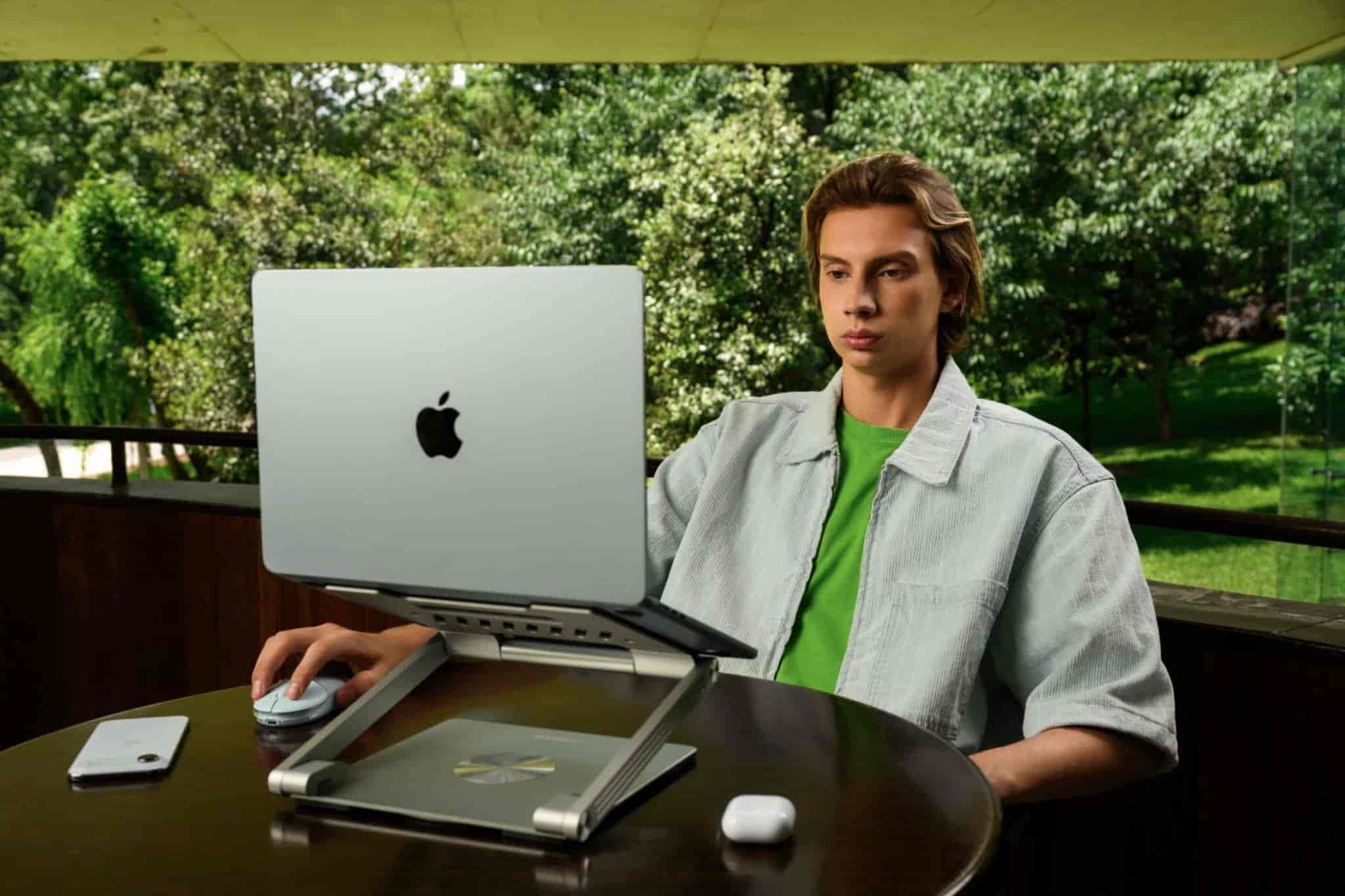
Pentru studenți, MacBook-ul poate deveni dispozitivul central al ecosistemului. Căștile, tableta și telefonul se conectează cu ușurință la acesta. Iată cum puteți folosi MacBook-ul pentru studiu:
- folosiți camera iPhone-ului pentru cursurile online – în FaceTime, Google Meet sau Zoom, selectați telefonul din lista camerelor disponibile și alegeți unghiul potrivit;
- inserați fotografii și documente scanate direct într-un document pe Mac – fotografiați notițele, faceți clic pe o zonă liberă de pe desktop și selectați „Importați de pe iPhone sau iPad”;
- continuați aceeași sarcină pe alt dispozitiv – puteți schița un eseu pe tabletă în drum spre facultate, apoi îl puteți edita pe computer.
MacBook-ul poate fi folosit pentru sarcini foarte diferite, de la luarea de notițe până la prelucrarea grafică avansată. Acest lucru este posibil datorită cipurilor performante. În același timp, unele modele oferă o autonomie de până la 18 ore de redare video, astfel încât nu va trebui să luați de fiecare dată încărcătorul cu dumneavoastră la cursuri.
Alegeți modelul Mac potrivit pentru dumneavoastră:
Cum puteți controla iPhone-ul de pe MacBook?
Funcția „Oglindire iPhone” afișează ecranul telefonului într-o fereastră separată pe Mac, chiar dacă iPhone-ul este blocat și se află în geantă. De pe laptop puteți vedea notificările, răspunde la mesaje sau parcurge fluxul din Threads. Iată cum puteți activa funcția:
- Pe Mac, apăsați Command + bara de spațiu, introduceți „Oglindire iPhone” și deschideți aplicația.
- Selectați iPhone-ul, conectați-l și introduceți codul de acces.
- Controlați iPhone-ul cu ajutorul trackpadului și al tastaturii.
Astfel, nu va trebui să luați telefonul în mână la fiecare câteva minute și să vă întrerupeți activitatea. Notițele, fișierele și fotografiile pot fi transferate cu ușurință prin glisare dintr-o fereastră în alta.

Cum puteți lucra în paralel cu documentele deschise?
Funcția Split View vă permite să așezați două ferestre una lângă alta: de exemplu, în stânga puteți avea referatul, iar în dreapta – sursele de documentare. Am explicat în detaliu cum puteți împărți ecranul în două într-un articol separat.
Dacă aveți mai multe ferestre deschise, puteți folosi „Manager de scenă”. Această funcție vă permite să organizați aplicațiile în grupuri între care puteți comuta rapid. De exemplu, puteți crea grupuri separate de aplicații pentru fiecare materie.
Organizarea capturilor de ecran pe iPhone și iPad
Funcțiile mai puțin cunoscute ale iPhone-ului vă pot simplifica activitățile de zi cu zi. Dacă obișnuiți să faceți capturi de ecran cu materiale utile, dar apoi nu le mai găsiți în galerie, avem o veste bună: cu Freeform le puteți organiza foarte ușor. Iată cum:
- Creați în Freeform panouri tematice, de exemplu „Cărți”, „Filme”, „Lucrare semestrială” sau „Idei pentru proiect”.
- Faceți o captură de ecran a materialului dorit, apăsați „Partajați” și trimiteți imaginea în Freeform.
- Ștergeți apoi imaginea din aplicația „Poze”, pentru a nu aglomera galeria.
În Freeform puteți adăuga notițe și comentarii. Pe iPad, puteți edita și mai comod panoul cu ajutorul Apple Pencil.
Alegeți modelul iPad potrivit pentru dumneavoastră:
Cum puteți auzi mai bine profesorul cu AirPods dacă stați în ultima bancă?
Într-o sală de curs zgomotoasă poate fi dificil să auziți clar ce spune profesorul. Însă vă puteți transforma iPhone-ul într-un microfon care transmite sunetul direct în căști. Pentru a activa această opțiune:
- Deschideți „Configurări”, apoi „Centru de control”.
- Găsiți pictograma în formă de ureche („Auz”) și adăugați-o în lista comenzilor active.
- Conectați căștile, puneți-le și verificați dacă funcția de anulare a zgomotului este activată.
- Glisați în jos pe ecran, apăsați „Auz” și selectați „Ascultare live”.
- Așezați telefonul cât mai aproape de profesor.
- Reglați volumul astfel încât zgomotul din jur să nu vă deranjeze.
Deși funcția a fost concepută inițial pentru persoanele cu deficiențe de auz, ea poate fi utilă și studenților în timpul cursurilor.
Alegeți modelul AirPods potrivit pentru dumneavoastră:
Cum vă ajută Apple Watch să monitorizați stresul și să evitați suprasolicitarea?
Pentru a evita epuizarea la sfârșitul semestrului, puteți urmări diverși indicatori cu ajutorul Apple Watch. Ceasul vă permite să monitorizați activitatea fizică, somnul și ritmul cardiac, iar datele sunt stocate în aplicația „Sănătate”. Aplicațiile terțe pot utiliza aceste informații pentru a estima nivelul de stres.

De exemplu, în App Store este disponibilă aplicația Harvee pentru iOS. Aceasta preia datele de pe ceas și afișează pe ecranul Apple Watch un personaj simpatic și pufos, al cărui aspect se schimbă în funcție de starea dumneavoastră.
Pentru a folosi această opțiune, descărcați aplicația terță pe iPhone și permiteți-i accesul la datele din „Sănătate”. Pentru a o instala pe ceas, deschideți aplicația Watch pe iPhone, accesați „Ceasul meu”, găsiți Harvee și apăsați „Instalați”.
Alegeți modelul Apple Watch potrivit pentru dumneavoastră:
Cum puteți seta mementouri pentru zilele de naștere pe iPhone?
iPhone-ul vă poate ajuta să nu uitați zilele de naștere ale prietenilor și rudelor. Iată cum puteți adăuga o zi de naștere în calendar:
- Deschideți „Contacte”, selectați persoana dorită și apăsați „Editați” în colțul din dreapta sus.
- Derulați în jos, apăsați „Adăugați ziua de naștere” și introduceți data.
- Apăsați „OK”, iar informațiile se vor sincroniza cu calendarul.
- În „Configurări”, deschideți „Calendar”, apoi „Alerte implicite” și „Zile de naștere”, după care setați momentul în care doriți să primiți notificarea.
Configurarea durează doar câteva minute, iar apoi vă va fi mai ușor să nu ratați datele importante.
Cum puteți arăta un desen, o machetă sau o lucrare de laborator în timpul unui curs online?
Uneori, în timpul cursurilor la distanță, trebuie să arătați nu doar o prezentare pe ecran, ci și suprafața biroului, de exemplu pentru a demonstra o machetă sau rezultatul unei lucrări de laborator. Camera integrată a Mac-ului nu oferă întotdeauna perspectiva necesară: imaginea poate fi oglindită, iar întreaga zonă de lucru poate să nu încapă în cadru.
Una dintre funcțiile Apple utile pentru studenți este „Vizualizare birou”. Aceasta folosește o cameră cu unghi larg pentru a afișa imaginea astfel încât, în timpul unui apel video, să fiți vizibil atât dumneavoastră, cât și suprafața biroului. Funcția poate utiliza camera unui iPhone compatibil sau camera integrată a unui Mac compatibil. Pentru a o folosi, căutați „Vizualizare birou” pe Mac, deschideți aplicația și urmați instrucțiunile de pe ecran.
Cum puteți folosi iPad-ul ca al doilea ecran pentru Mac?
Dacă un singur ecran nu este suficient, puteți folosi iPad-ul ca al doilea monitor. Nici măcar nu aveți nevoie de cabluri: funcția Sidecar se activează din secțiunea „Afișaje” din „Configurări sistem”. Este foarte comod: pe un ecran puteți pregăti prezentarea, iar pe celălalt puteți consulta informațiile și materialele de care aveți nevoie. Cursorul și tastatura pot fi folosite pe ambele ecrane.
Cum puteți transfera rapid pe Mac o fotografie cu notițe sau formule din galeria iPhone-ului?
Trebuie să inserați într-un document un grafic sau o formulă, dar transcrierea manuală durează prea mult? Vă poate ajuta funcția „Cameră Continuitate”.
Pe Mac, poziționați cursorul în locul dorit din document, faceți clic dreapta și selectați „Inserați de pe iPhone”, apoi „Faceți o fotografie”. Fotografiați obiectul cu iPhone-ul și apăsați „Utilizați fotografia” – imaginea va apărea imediat în document. Pentru ca funcția să fie disponibilă, trebuie să fiți autentificat pe toate dispozitivele în același Cont Apple și să aveți activate Wi-Fi, Bluetooth și Handoff.
Cum puteți automatiza activarea VPN-ului pe iPhone prin „Scurtături”?
Uneori, anumite materiale de studiu pot fi accesate doar prin VPN. Funcțiile iPhone-ului vă pot ajuta să economisiți timp prin automatizarea activării VPN-ului. Iată ce trebuie să faceți:
- Deschideți aplicația „Scurtături”, accesați fila „Automatizare” și apăsați „+”.
- Selectați „Aplicație” și alegeți aplicația la deschiderea căreia VPN-ul trebuie să se activeze automat.
- Apăsați „Adăugați o acțiune”, găsiți aplicația VPN pe care o utilizați, selectați acțiunea „Configurați conexiunea VPN” și setați-o pe „Activat”.
- Dezactivați opțiunea „Întrebați înainte de rulare”, astfel încât automatizarea să ruleze fără confirmare suplimentară, apoi confirmați setările.
De asemenea, pe modelele compatibile de iPhone puteți configura butonul Acțiune pentru această comandă.
Cum puteți înregistra un curs și obține transcrierea în „Notițe” pe iPhone?
Dacă nu aveți timp să notați tot ce se spune la curs, puteți porni înregistrarea audio direct din aplicația „Notițe”. Pentru aceasta, creați o notiță nouă, apoi selectați „Înregistrați audio” din meniul pentru atașamente.
După încheierea înregistrării, lângă fișierul audio va apărea o pictogramă pentru transcriere. Dacă aveți nevoie de textul transcris, apăsați această pictogramă. Puteți copia textul, puteți căuta anumite informații în el și puteți reda un anumit fragment audio apăsând pe pasajul corespunzător din transcriere.
Cum vă ajută Apple Intelligence la studiu?
Apple Intelligence poate fi foarte util atunci când lucrați cu texte și căutați informații. Sistemul poate rezuma un document lung, poate extrage ideile principale, poate verifica un text și poate genera conținut. De asemenea, vă poate ajuta să găsiți răspunsuri pornind de la informații vizuale. Funcțiile disponibile depind de dispozitiv, limbă și țară, de aceea este recomandat să verificați din timp dacă dispozitivul dumneavoastră este compatibil cu funcțiile Apple Intelligence.

În rețeaua de magazine iSpace, care are statutul de Apple Premium Reseller în Moldova, veți găsi tot ce aveți nevoie pentru un an școlar sau universitar reușit. Experții noștri vă vor ajuta să alegeți MacBook-ul potrivit pentru studiu, precum și alte dispozitive adaptate nevoilor dumneavoastră.
Oferim condiții avantajoase pentru achiziții în rate sau prin credit, precum și programul Trade In, care vă permite să vă înlocuiți dispozitivele în condiții avantajoase. Puteți vedea și testa personal produsele în magazinele iSpace din Chișinău, amplasate în zone ușor accesibile ale capitalei. De asemenea, puteți plasa o comandă în magazinul online, cu livrare la domiciliu. Oferim doar dispozitive originale, cu garanția producătorului, iar la nevoie vă puteți adresa centrului de service autorizat iSupport. Pentru a fi la curent cu noutățile și sfaturile utile, urmăriți-ne pe rețelele sociale – veți găsi acolo și mai multe informații utile.
FAQ
- Cum se numește aplicația pentru automatizări pe iPhone?
Aplicația pentru automatizări se numește „Scurtături” (Shortcuts). Cu ajutorul ei puteți crea secvențe de acțiuni și puteți automatiza sarcinile repetitive. - Se poate măsura nivelul de stres cu Apple Watch?
Ceasul monitorizează ritmul cardiac și calitatea somnului. Nivelul de stres propriu-zis este estimat de aplicații terțe care utilizează datele colectate de ceas. - La ce folosește funcția AirPods Live Listen?
Funcția „Ascultare live” transformă iPhone-ul într-un microfon care transmite sunetul direct în căști. Poate fi utilă atunci când cursul se desfășoară într-o sală zgomotoasă, iar profesorul se aude greu. - Ce funcții utile pentru studiu există pe iPhone?
Puteți scana documente, transfera fotografii pe Mac, înregistra și transcrie materiale audio, organiza capturile de ecran pe diferite panouri Freeform și automatiza diverse sarcini. Mai multe sfaturi utile găsiți pe blogul iSpace.
CITIȚI MAI MULT
Fotografii în iCloud: cum să transferați fotografiile în iCloud și să eliberați spațiu pe iPhone
Windows sau MacBook: 7 motive pentru care să alegeți un laptop Apple
Fiți întotdeauna informați!
Abonați-vă la noutățile noastre și fiți primii care află despre ultimele promoții și ofertele speciale.