Оглавление
- 1 Почему iPhone — смартфон, удобный для родителей и детей?
- 2 Родительский контроль: как настроить экранное время и ограничения на iPhone ребёнка?
- 3 Как запретить неподходящий контент и покупки в App Store?
- 4 Как получать уведомления о перемещении ребёнка?
- 5 Как Apple Watch помогают родителям быть спокойнее?
- 6 Как защитить слух ребёнка при использовании AirPods?
- 7 Как понять, какое устройство Apple подойдёт ребёнку для учёбы?
- 8 Как обновить технику Apple к школе в iSpace?
- 9 FAQ
Девайсы Apple помогают ребёнку оставаться на связи с семьёй, а родителям — не волноваться о его безопасности. Вы можете установить родительский контроль на iPhone, настроить экранное время, ограничить покупки в программах и заблокировать нежелательный контент. А обновить технику к школе вы можете в iSpace со статусом Apple Premium Reseller в Молдове — у нас большой выбор устройств.
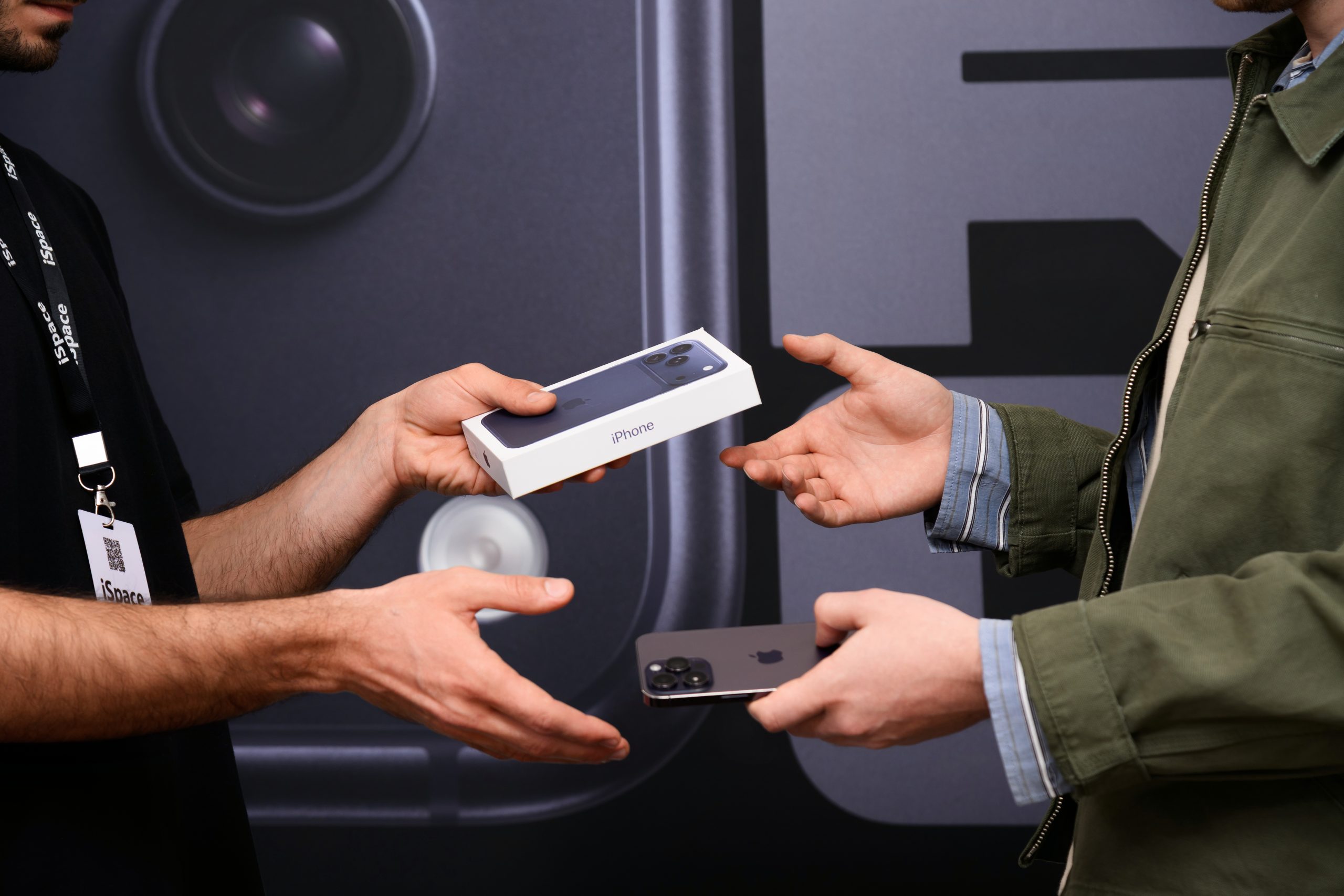
Почему iPhone — смартфон, удобный для родителей и детей?
iPhone для ребёнка — универсальный гаджет на все случаи жизни. Он подходит не только для учёбы, но и для связи, отдыха, творчества. В линейке Apple представлены как базовые, так и профессиональные смартфоны — легко выбрать под задачи. Как правило, детям по душе то, что iPhone мощный и узнаваемый, а родители ценят его за функции безопасности и возможность настроить детский аккаунт. На iPhone можно:
- Ограничивать экранное время: установите лимит на отдельные приложения или заблокируйте доступ к гаджету в ночное время.
- Запретить случайные покупки в App Store: ребёнку нужно отправлять запрос на родительское устройство каждый раз, когда он захочет оформить подписку на программу или купить что-то внутри неё.
- Защитить ребёнка от нежелательного контента: встроенные фильтры не дают воспроизводить материалы с ненормативной лексикой и блокируют сайты для взрослых.
- Получать уведомления о местонахождении детского девайса: используйте приложение «Локатор» (Find My), чтобы в режиме реального времени видеть на карте, где находится ребёнок.
- Защищать детский слух и зрение: вы можете ограничивать максимальный звук в наушниках. Функция «Расстояние до экрана» поможет всегда держать гаджет на расстоянии, безопасном для зрения.
Чтобы использовать эти преимущества, настройте «Семейный доступ». В одной группе может быть до шести Apple ID. В нашем материале мы рассказывали все тонкости, как можно быстро настроить аккаунт iPhone для ребёнка.
Выберите модель iPhone для школьника в iSpace:
Родительский контроль: как настроить экранное время и ограничения на iPhone ребёнка?
Установленные правила использования iPhone можно менять по мере взросления или при наступлении каникул. Как включить родительский контроль:
- Зайдите в «Настройки» → Аккаунт Apple → «Семья» → «Семейный доступ» и добавьте детский аккаунт.
- Перейдите «Экранное время» → «В покое» и установите, какими приложениями можно пользоваться.
- Настройте режим «Фокусирование» для сна и отдыха. Вечером смартфон автоматически ограничит использование — так школьнику будет проще регулировать режим дня.
- Свяжите режим «Фокусирование» со школьным расписанием. Создайте режим «Учёба» — он будет включаться во время уроков или когда телефон находится в школе.
- Обязательно определите доступные приложения, чтобы вне зависимости от настроек с ребёнком можно было связаться в любое время (например, «Телефон» и «Сообщения»). Это можно сделать в разделе «Всегда разрешено».
В настройках ознакомьтесь со статистикой использования смартфона. На основе этого вы можете обговорить график с ребёнком и скорректировать режимы.
Как запретить неподходящий контент и покупки в App Store?
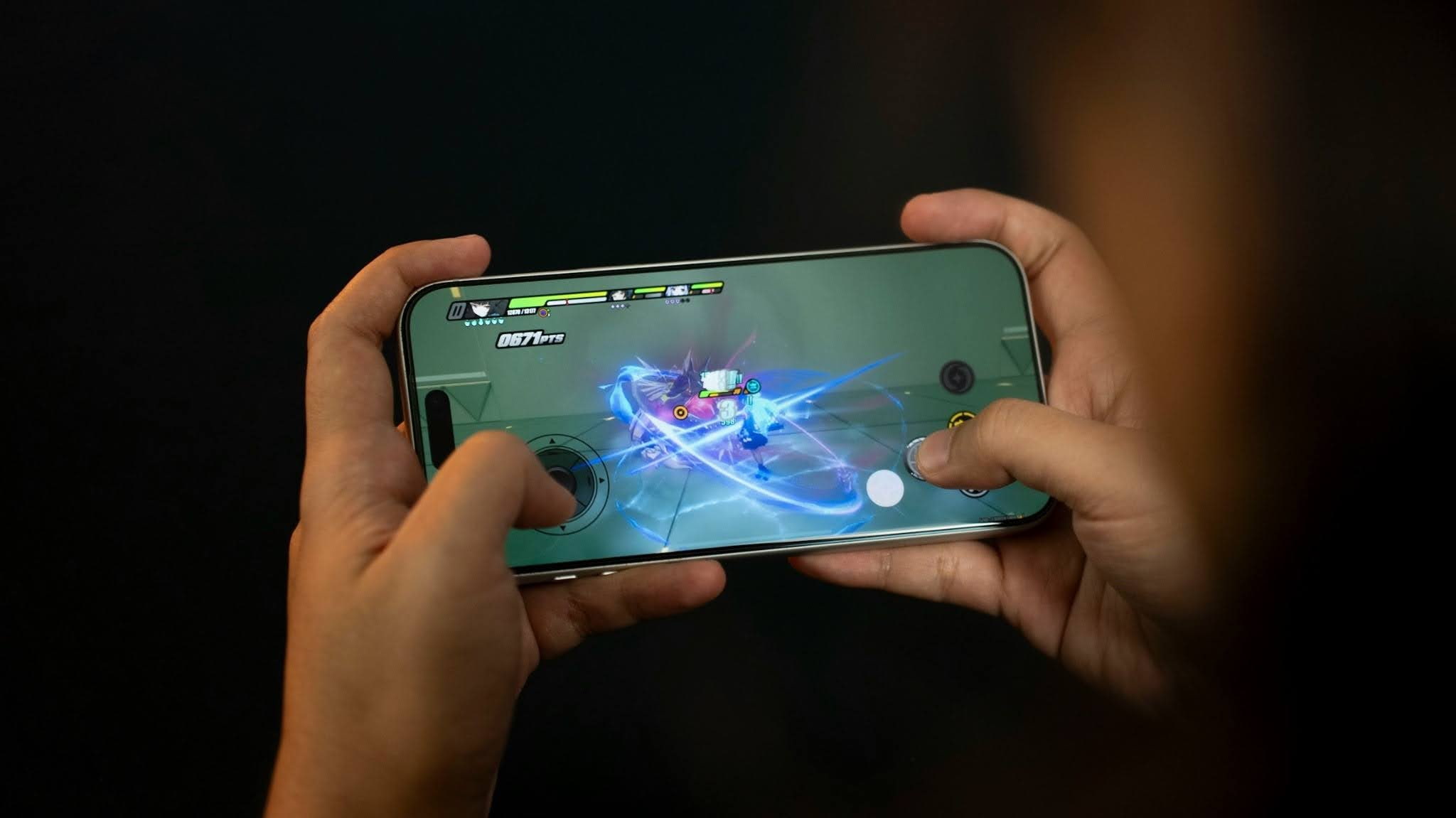
Ограничение контента на iPhone поможет защитить ребёнка от материалов, которые не соответствуют его возрасту. Для этого зайдите в «Настройки» → «Экранное время» → «Семья» → «Контент и конфиденциальность». Вам нужен пункт «Ограничения контента и конфиденциальности» — заблокируйте ресурсы для взрослых, скройте неподходящие по возрасту материалы и активируйте пункт «Без ненормативной лексики».
Покупку и установку приложений можно запретить в разделе «Покупки в iTunes и App Store». Чтобы вы могли отклонять или одобрять покупки, добавьте детский аккаунт на iPhone в «Семейный доступ». Тогда ребёнок сможет использовать функцию «Попросить купить», а вам будут приходить запросы с детского устройства.
Как получать уведомления о перемещении ребёнка?
Функция «Локатор» присылает автоматические уведомления о перемещении ребёнка — система сообщает, когда он приходит в школу или на дополнительные занятия. Для корректной работы нужно, чтобы на детском девайсе была включена геопозиция, а аккаунт Apple для ребёнка входил в семейную группу. Как настроить уведомления:
- Зайдите в приложение «Локатор» на своем девайсе и выберите детский аккаунт.
- Перейдите в «Уведомления» и нажмите «Добавить» → «Уведомить меня».
- Укажите, при каком событии вам нужно отправлять уведомления.
- Выберите локацию и настройте на карте радиус зоны — так система будет работать точнее.
Загляните в пункт «Уведомления» в системных настройках и убедитесь, что вы можете получать оповещения от «Локатора».
Как Apple Watch помогают родителям быть спокойнее?
Любая модель Apple Watch будет полезна: часы умеют отслеживать геопозицию, отправлять уведомления и напоминания. При необходимости можно использовать функцию «Экстренный вызов SOS», чтобы связаться со службами спасения — нужно нажать и удерживать кнопку сбоку.
Выберите подходящую модель и размер Apple Watch в iSpace:
Как защитить слух ребёнка при использовании AirPods?
Если школьник часто пользуется наушниками и любит выкрутить громкость на максимум, вы можете ограничить её — в iPhone и AirPods есть специальные функции. Для этого в настройках выберите «Звуки и вибрация» → «Безопасность наушников» → «Громкое аудио тише» и установите максимальное значение.
Дополнительно включите оповещение о небезопасной громкости. В этом случае iPhone анализирует воздействие громкого звука за последние семь дней и предупреждает, если уровень потенциально опасен. Дополнительно телефон может сам снизить громкость.
Выбрать подходящую модель AirPods вы можете в iSpace:
Как понять, какое устройство Apple подойдёт ребёнку для учёбы?
Выбирайте гаджеты Apple в зависимости от учёбы ребёнка и текущих задач. iPhone может стать основным устройством для школьника. На нём можно:
- звонить и переписываться в чатах;
- открывать учебные программы и онлайн-сервисы;
- заниматься фотографией и творчеством, снимать качественные видео для TikTok;
- синхронизировать файлы через iCloud и пользоваться ими на других устройствах Apple.
iPhone предлагает продвинутые функции родительского контроля — вы легко настроить их под себя.
Умные часы Apple Watch дополняют функции смартфона. С часами на руке ребёнку проще оставаться на связи. Режим «Школьное время» помогает концентрироваться на учёбе.
Во время онлайн-уроков не обойтись без наушников AirPods — их можно использовать как гарнитуру и говорить по ним. Благодаря шумоподавлению школьник сможет полностью погрузиться в учебный процесс и не отвлекаться на внешний шум.
iPad с большим экраном удобнен для чтения. Заодно на нём можно рисовать, писать конспекты и создавать презентации.
У старшеклассников объём работы увеличивается с каждым годом. И тогда главным помощником становится MacBook — на нём удобно готовить большие проекты и рефераты, заниматься графическим дизайном и программированием.
Итак, первым гаджетом может стать iPhone. А другую технику вы можете добавлять по мере появления учебных задач. Чтобы родительский контроль работал на всех гаджетах, а настройки синхронизировались, нужно использовать один детский Apple ID.
Как обновить технику Apple к школе в iSpace?
Безопасный и удобный девайс для учёбы можно купить в iSpace. Что мы предлагаем:
- оригинальную технику с гарантией от производителя;
- возможность лично протестировать гаджеты в наших магазинах в Кишинёве;
- бережную доставку в любую точку страны;
- возможность оформить кредит или рассрочку на специальных условиях;
- программу Trade In для выгодного обмена старых гаджетов на новые (с доплатой);
- авторизованный сервисный центр, который работает по стандартам Apple.
- Если вы выбираете между несколькими устройствами, эксперты iSpace помогут в этом. Ещё больше интересной информации в блоге и наших соцсетях — подписывайтесь на Instagram.
FAQ
- Как на iPhone поставить родительский контроль?
Чтобы активировать родительский контроль на iPhone, зайдите в «Настройки», Аккаунт Apple, «Семья» и выберите детский аккаунт. Основные ограничения можно настроить через «Экранное время». - Как ограничить экранное время ребёнку?
Установите родительский контроль. После этого зайдите в настройки, выберите «Экранное время» и «Лимиты приложений». Тут можно установить правила для отдельных приложений и ограничение контента на iPhone. - Какой iPhone подходит для ребёнка?
Выбирайте технику в зависимости от возраста ребёнка и учебной нагрузки. Для базовых повседневных задач в младшей школе достаточно базовых моделей последних поколений. Старшекласснику наверняка понравится гаджет профессиональной серии: он производительнее, дольше держит заряд и имеет улучшенную камеру. - Как настроить телефон школьнику?
Добавьте детский аккаунт в «Семейный доступ». Активируйте функцию «Попросить купить», чтобы контролировать покупки софта и внутри него. В приложении «Локатор» включите геолокацию. Настройте отдельные режимы «Фокусирование» для учёбы и сна — это поможет отрегулировать режим дня.
ЧИТАЙТЕ ТАКЖЕ
Фишки экосистемы Apple для учёбы: 12 полезных скрытых функций для студентов и школьников
Фотографии в iCloud: как перенести фото в iCloud и освободить память на iPhone
Какой iPhone купить после Android в 2026 году? Гайд по переходу
Оставайтесь всегда в курсе событий
Подпишитесь на рассылку и узнавайте первым о новых акциях и спецпредложениях магазина!