
Оглавление
Перейти с Windows-ноутбука на технику Apple проще с MacBook Neo — моделью, созданной для плавного старта. Девайс поддерживает все фирменные сервисы бренда, работает до 16 часов — и всё это в лёгком алюминиевом корпусе. Он справляется с учёбой, работой и творчеством.
Чтобы быстрее пройти период адаптации к macOS, освойте базовые настройки и изучите новые клавиши (их всего несколько). А нужные программы можно загрузить через Setapp. О том, как перейти с Windows на Mac без лишнего стресса, и поговорим далее. А если остаются вопросы, эксперты iSpace всегда помогут разобраться с ними.
MacBook Neo — ультрабук Apple для новичков
Переход на новую операционную систему не будет сложным. Благодаря интуитивному интерфейсу macOS привыкнуть к новой системе будет легко. MacBook Neo станет надёжным помощником для:
- учёбы и подготовки проектов;
- обработки документов, таблиц и баз данных;
- поиска информации в интернете;
- проведения видеозвонков;
- просмотра контента;
- базовой обработки фото.
За стабильную работу и мгновенный отклик отвечает процессор A18 Pro. Всё железо заключено в тонкий алюминиевый корпус, а пассивное охлаждение позволяет MacBook Neo работать бесшумно. Автономности до 16 часов хватает на целый день без подзарядки. Дисплей Liquid Retina передаёт 16,8 млн оттенков, а Apple Intelligence помогает выполнять повседневные задачи быстрее и проще.

Будет ли сложным переход с Windows на Mac?
Перед тем как перейти с Windows на Mac, пользователи часто сомневаются. Обычно их беспокоит, что:
- придётся полностью менять цифровые привычки;
- привычные программы не будут запускаться на новой платформе;
- перенос данных окажется сложным;
- логика macOS будет непривычной и запутанной;
- придётся тратить деньги на новое программное обеспечение.
На практике всё просто. В macOS используются привычные принципы: рабочий стол, окна, файлы и папки. Из необычного — вместо Ctrl есть Command, а окна теперь закрываются крестиком слева, а не справа. На адаптацию обычно уходит пара дней.
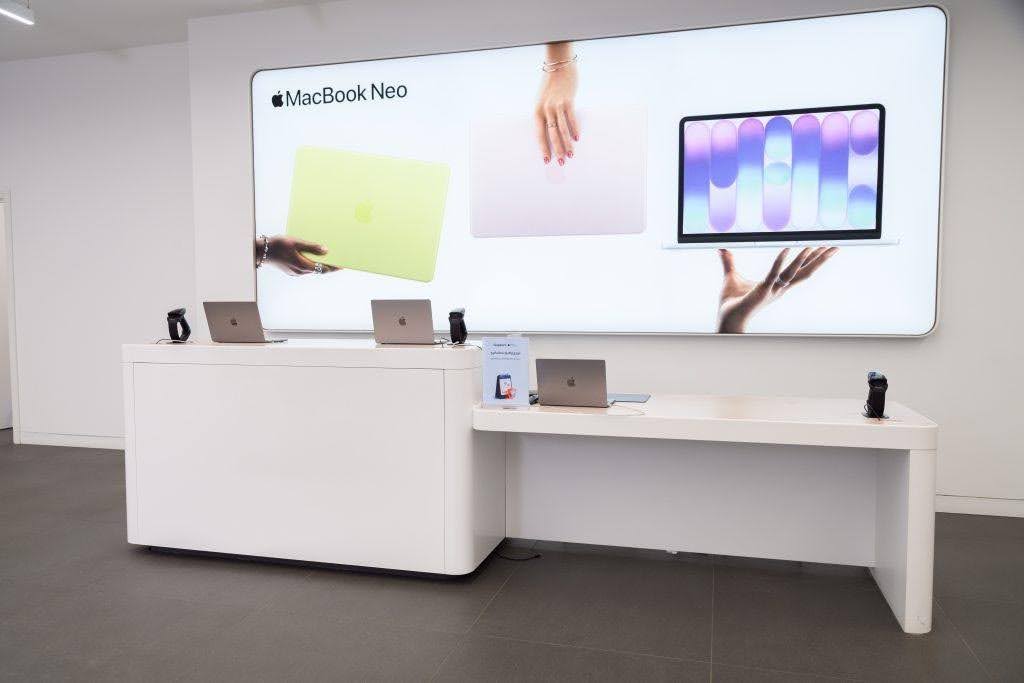
Setapp для поиска и установки аналогов Windows-программ
Свитчеров (людей, которые переходят с одной ОС на другую — абсолютно новую) часто пугает не сам переход на MacBook, а риск остаться без привычных программ: не найти нужный софт, не разобраться с установкой или столкнуться с несовместимостью. На практике на Mac можно установить многие популярные приложения, а для отдельных задач легко подобрать удобные аналоги.
Что такое Setapp и для чего он полезен новым пользователям Mac?
Сервис Setapp разработан MacPaw. Это официальный сервис на основе подписки, который даёт доступ к 270+ приложениям. Это своеобразный Netflix, только для программ на macOS и iOS. Для новых пользователей доступен бесплатный пробный период на 7 дней.
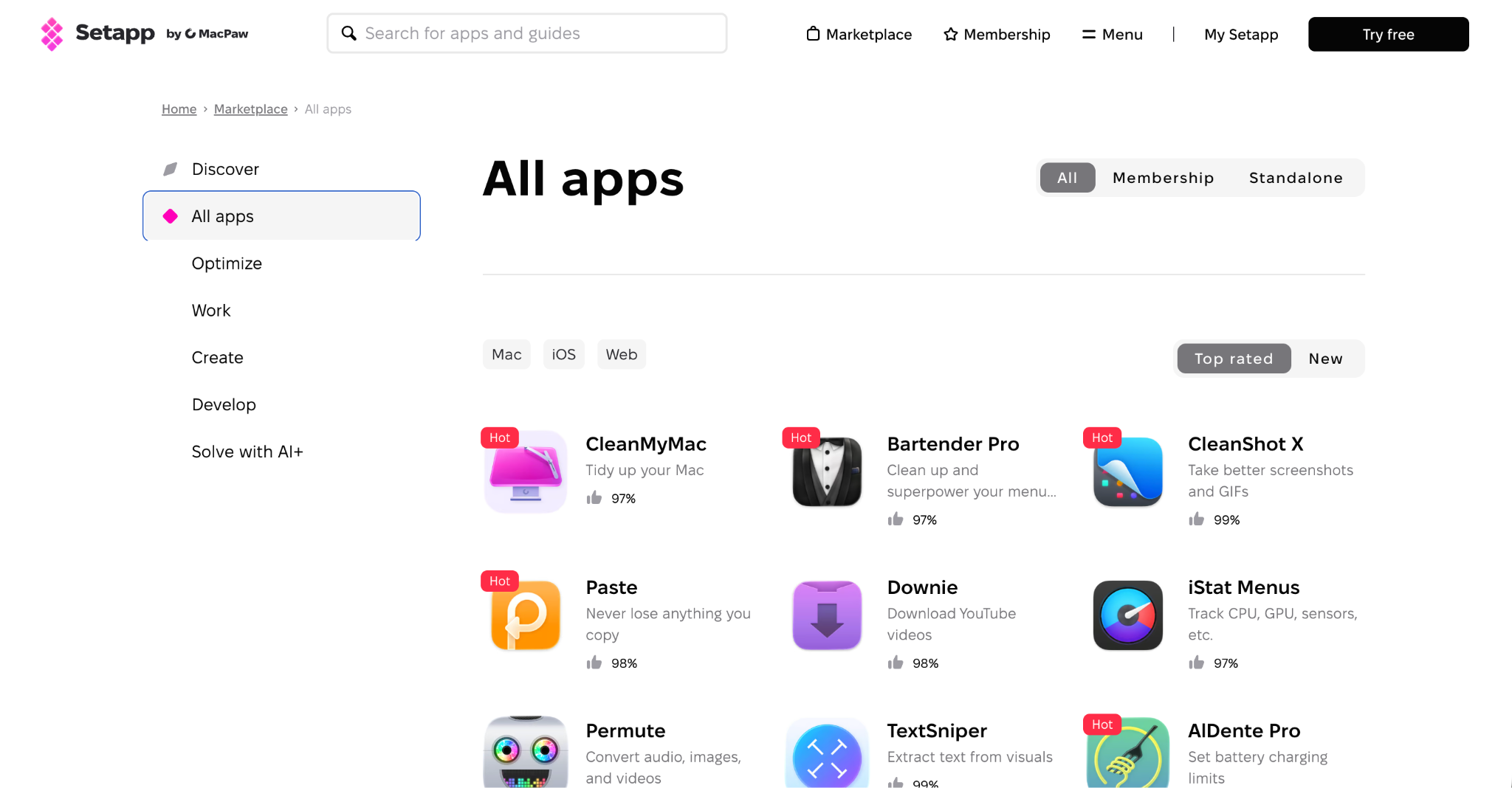
Как скачать приложения из Setapp: пошаговое руководство
Setapp организован по принципу классического магазина приложений. Инструкция проста:
- Зарегистрируйте аккаунт на официальном сайте платформы, оформите бесплатный период и скачайте установочный файл.
- Перетащите иконку скачанного сервиса в системную папку «Программы» — так вы завершите установку.
- Откройте приложение Setapp на MacBook Neo и войдите в уже созданную учётную запись.
- Ищите нужную программу через поисковую строку или выбирайте из предложенного списка.
- Чтобы установить приложение, перейдите на его страницу и нажмите кнопку «Установить».
Первые три шага понадобятся только в первый раз, потом повторяйте только пункты 4 и 5.
Что установить на MacBook для быстрого старта?
На Mac уже есть много встроенных программ — для базового использования их обычно хватает. Но если вы хотите попробовать новый софт или найти тот, который был на прошлом ноутбуке, мы составили список полезных утилит. Итак, что установить на MacBook дополнительно:
- офисные инструменты — для текстовых документов и работы с таблицами можно использовать пакет Microsoft Office (Word и Excel);
- браузеры и программы для общения — встроенный Safari оптимизирован для экономии энергии, а дополнить его можно браузером Chrome, для переписки подойдут Telegram, WhatsApp и Slack;
- облачные хранилища — iCloud Drive хватает для синхронизации файлов, а в качестве альтернативы подходит CloudMounter;
- безопасность и пароли — системная утилита «Связка ключей» защищает данные, а хорошим аналогом считается Secrets 4;
- управление архивами и файлами — для распаковки заархивированных файлов разных форматов подойдёт Archiver, а для управления файлами — Commander One;
- заметки и планировщики — Notes поддерживает мгновенную синхронизацию с гаджетами Apple, а для списков дел и планирования подойдёт 2Do;
- мультимедиа и графика — в CameraBag Pro легко ретушировать фото, а в SwiftShip Previews — монтировать видео;
- сервисные утилиты — CleanMyMac помогает чистить кэш и обновлять софт.
Если вы ещё разбираетесь, как перенести файлы с Windows на Mac, не спешите устанавливать всё и сразу. Начните с базового минимума, а потом добавляйте специфический софт.

Стоит ли переходить с Windows на MacBook Neo?
MacBook Neo — оптимальный выбор в качестве первого ультрабука Apple. Он решает все стандартные и творческие задачи. Девайс работает стабильно, долго держит заряд и при этом выглядит стильно: к классическим цветам Indigo и Silver добавили Blush и Citrus.
Если вы хотите купить MacBook Neo, загляните в iSpace, Apple Premium Reseller в Молдове. Вы можете оформить заказ на сайте или зайти в наши физические магазины. В любом случае эксперты всегда готовы помочь, доступны программа Trade In и быстрая доставка по всей стране. А если понадобится техническая поддержка, в Кишинёве работает сервисный центр iSupport.
FAQ
- Почему MacBook Neo подходит для перехода с Windows?
Ноутбук сочетает небольшую стоимости, простоту операционной системы, производительность чипа A18 Pro и полное отсутствие шума даже при пиковых нагрузках. Он подходит для учёбы, работы и отдыха. - Можно ли установить Windows на MacBook Neo?
Запустить утилиту Boot Camp на этом чипе невозможно (как было на процессорах Intel). Если нужна среда Windows, воспользуйтесь инструментами виртуализации, как Parallels Desktop. - Кто такие свитчеры?
Свитчеры — это пользователи, которые решили сменить одну платформу на другую (например, с ПК на Windows переходят на технику Apple). - Для чего подходит MacBook Neo?
Ноутбук подходит для веб-сёрфинга, работы с текстом и таблицами, онлайн-обучения, просмотра фильмов, базовой обработки графики и видеозвонков. Он справляется и с динамическими играми. - Какие преимущества есть у MacBook Neo для свитчеров?
Среди главных достоинств: время автономной работы достигает 16 часов, алюминиевый корпус делает девайс лёгким, яркий экран Liquid Retina поддерживает 16,8 млн цветов, доступны поддержка Apple Intelligence и быстрая синхронизация с другими девайсами экосистемы. - Работают ли программы Windows на MacBook?
Вы не сможете запустить файлы с расширением .exe на девайсе. Но установить все необходимые приложения и привычные аналоги можно через Setapp или App Store.
ЧИТАЙТЕ ТАКЖЕ
Обзор нового MacBook Neo с чипом A18 Pro — новинка Apple, доступная каждому
Windows или MacBook: 7 причин выбрать компьютер Apple
MacBook не включается: что делать
Оставайтесь всегда в курсе событий
Подпишитесь на рассылку и узнавайте первым о новых акциях и спецпредложениях магазина!