
Cuprins
- 1 MacBook Neo – ultrabookul Apple potrivit pentru începători
- 2 Este dificil să treceți de la Windows la Mac?
- 3 Cum să găsiți și să instalați prin Setapp alternative la programele pentru Windows
- 4 Ce aplicații să instalați pe MacBook pentru a începe rapid?
- 5 Merită să treceți de la Windows la MacBook Neo?
- 6 FAQ
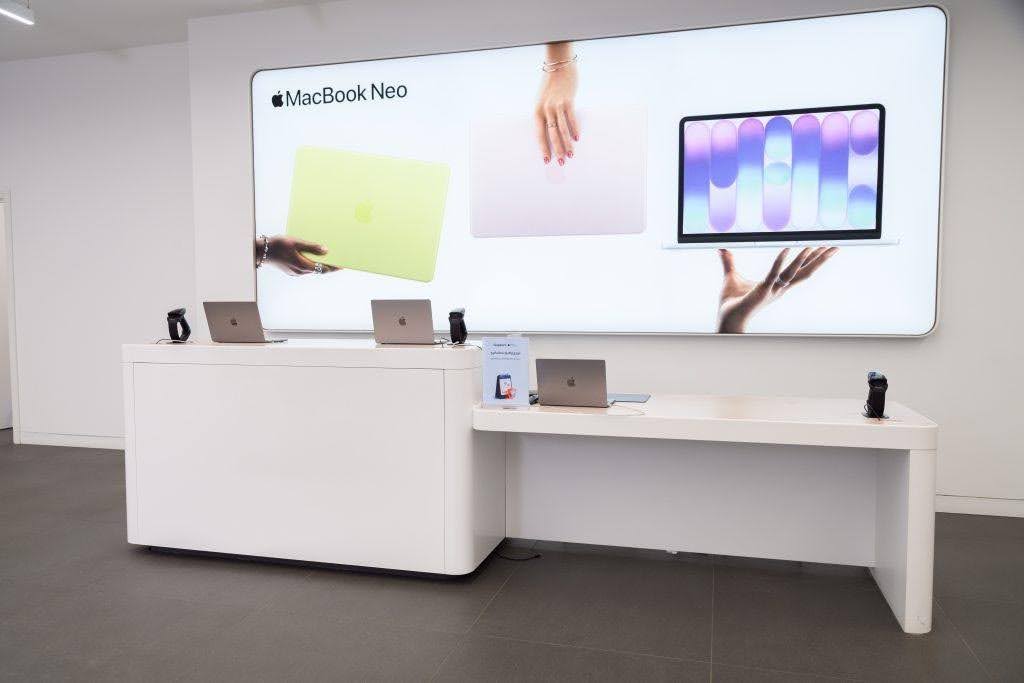
Trecerea de la un laptop cu Windows la un dispozitiv Apple este mai ușoară dacă alegeți MacBook Neo, un model conceput pentru o adaptare rapidă. Dispozitivul este compatibil cu toate serviciile din ecosistemul Apple, oferă o autonomie de până la 16 ore și are o carcasă ușoară din aluminiu. Este potrivit pentru studii, muncă și activități creative.
Pentru a vă obișnui mai repede cu macOS, trebuie doar să vă familiarizați cu setările de bază și cu câteva taste noi. Aplicațiile necesare pot fi descărcate prin Setapp. În continuare, vă explicăm cum să treceți de la Windows la Mac fără dificultăți. Iar dacă mai aveți întrebări, specialiștii iSpace vă vor ajuta să găsiți răspunsurile de care aveți nevoie.
MacBook Neo – ultrabookul Apple potrivit pentru începători
Trecerea la un nou sistem de operare nu este complicată. Datorită interfeței intuitive a macOS, vă veți obișnui rapid cu noul mediu de lucru. MacBook Neo poate deveni un ajutor de încredere pentru:
- studii și pregătirea proiectelor;
- lucrul cu documente, foi de calcul și baze de date;
- căutarea informațiilor pe internet;
- participarea la apeluri video;
- vizionarea conținutului multimedia;
- editarea de bază a fotografiilor.
Procesorul A18 Pro asigură o funcționare stabilă și reacții rapide la comenzi. Toate componentele sunt integrate într-o carcasă subțire din aluminiu, iar sistemul de răcire pasivă îi permite dispozitivului să funcționeze silențios. Autonomia de până la 16 ore este suficientă pentru o zi întreagă de utilizare fără reîncărcare. Ecranul Liquid Retina redă 16,8 milioane de culori, iar Apple Intelligence vă ajută să îndepliniți mai rapid și mai ușor sarcinile de zi cu zi.

Este dificil să treceți de la Windows la Mac?
Înainte de a trece de la Windows la Mac, mulți utilizatori au anumite îndoieli. De obicei, aceștia se tem că:
- vor trebui să își schimbe complet obiceiurile digitale;
- programele pe care le folosesc în mod obișnuit nu vor funcționa pe noul sistem;
- transferul datelor va fi complicat;
- macOS li se va părea neobișnuit și greu de înțeles;
- vor trebui să cheltuiască bani pentru aplicații noi.
În realitate, totul este destul de simplu. macOS folosește elemente familiare: desktop, ferestre, fișiere și foldere. Printre puținele diferențe se numără tasta Command, care înlocuiește Ctrl în multe combinații, precum și poziționarea butonului de închidere a ferestrelor în partea stângă, nu în dreapta. De obicei, adaptarea durează doar câteva zile.
Cum să găsiți și să instalați prin Setapp alternative la programele pentru Windows
Persoanele care trec la un sistem de operare complet nou se tem adesea nu atât de utilizarea propriu-zisă a unui MacBook, cât de faptul că nu vor mai avea acces la programele cu care s-au obișnuit. Ele își fac griji că nu vor găsi aplicațiile necesare, că instalarea va fi dificilă sau că vor apărea probleme de compatibilitate. În realitate, pe Mac pot fi instalate numeroase aplicații populare, iar pentru anumite sarcini există alternative ușor de găsit și de utilizat.
Ce este Setapp și de ce este util pentru noii utilizatori de Mac?
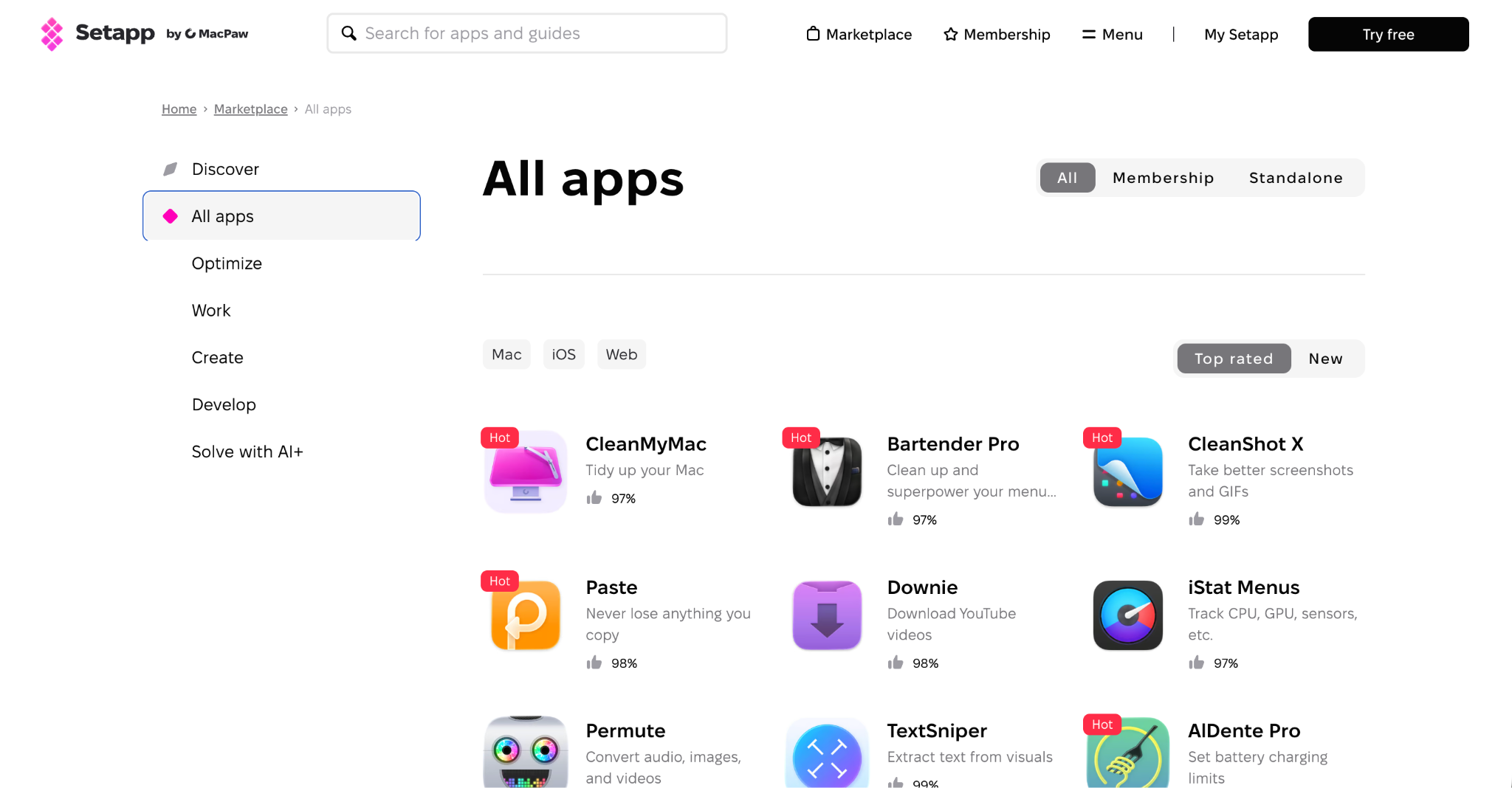
Setapp este un serviciu dezvoltat de compania MacPaw. Acesta funcționează pe bază de abonament și oferă acces la peste 270 de aplicații. Poate fi comparat cu Netflix, însă, în loc de filme și seriale, pune la dispoziție aplicații pentru macOS și iOS. Utilizatorii noi beneficiază de o perioadă de probă gratuită de 7 zile.
Cum să descărcați aplicații din Setapp: ghid pas cu pas
Setapp este organizat asemenea unui magazin obișnuit de aplicații. Pașii sunt simpli:
- Creați un cont pe site-ul oficial al serviciului, activați perioada de probă gratuită și descărcați fișierul de instalare.
- Trageți pictograma Setapp în dosarul „Aplicații” pentru a finaliza instalarea.
- Deschideți aplicația Setapp pe MacBook Neo și autentificați-vă în contul creat anterior.
- Căutați aplicația dorită folosind bara de căutare sau selectați-o din lista de recomandări.
- Pentru a instala aplicația, deschideți pagina acesteia și apăsați butonul „Instalați”.
Primii trei pași sunt necesari doar la prima utilizare. Ulterior, va trebui să repetați doar pașii 4 și 5.
Ce aplicații să instalați pe MacBook pentru a începe rapid?
MacBook include deja numeroase aplicații preinstalate, care sunt, de regulă, suficiente pentru utilizarea de bază. Totuși, dacă doriți să încercați programe noi sau să găsiți alternative la cele pe care le foloseați pe laptopul anterior, am pregătit o listă de instrumente utile. Iată ce puteți instala suplimentar pe MacBook:
- aplicații de birou – pentru redactarea documentelor și lucrul cu foi de calcul puteți utiliza suita Microsoft Office, inclusiv Word și Excel;
- browsere și aplicații de comunicare – Safari, browserul preinstalat, este optimizat pentru un consum redus de energie, iar ca alternativă puteți instala Chrome; pentru comunicare puteți folosi Telegram, WhatsApp și Slack;
- servicii de stocare în cloud – iCloud Drive este suficient pentru sincronizarea fișierelor, iar CloudMounter poate fi utilizat ca alternativă;
- securitate și gestionarea parolelor – aplicația de sistem „Acces la portchei” vă protejează datele, iar Secrets 4 este o alternativă potrivită;
- gestionarea arhivelor și a fișierelor – Archiver este potrivit pentru dezarhivarea fișierelor în diferite formate, iar Commander One poate fi utilizat pentru administrarea acestora;
- notițe și planificare – aplicația Notițe permite sincronizarea instantanee cu alte dispozitive Apple, iar 2Do este utilă pentru crearea listelor de sarcini și planificarea activităților;
- multimedia și grafică – CameraBag Pro este potrivit pentru retușarea fotografiilor, iar SwiftShip Previews, pentru editarea videoclipurilor;
- utilitare de sistem – CleanMyMac vă ajută să ștergeți fișierele cache și să actualizați aplicațiile.
Dacă încă învățați cum să transferați fișierele de pe Windows pe Mac, nu vă grăbiți să instalați toate aplicațiile deodată. Începeți cu cele esențiale, apoi adăugați treptat programele de care aveți nevoie pentru anumite sarcini.

Merită să treceți de la Windows la MacBook Neo?
MacBook Neo este o alegere excelentă pentru primul dumneavoastră ultrabook Apple. Acesta face față atât sarcinilor cotidiene, cât și activităților creative. Dispozitivul funcționează stabil, oferă o autonomie îndelungată și are un design elegant. Pe lângă culorile clasice Indigo și Silver, sunt disponibile și nuanțele Blush și Citrus.
Dacă doriți să cumpărați MacBook Neo, vizitați iSpace, Apple Premium Reseller în Moldova. Puteți plasa comanda online sau puteți veni într-unul dintre magazinele noastre. În ambele cazuri, specialiștii noștri sunt pregătiți să vă ofere ajutorul necesar. De asemenea, beneficiați de programul Trade In și de livrare rapidă în întreaga țară. Iar dacă aveți nevoie de asistență tehnică, în Chișinău este disponibil centrul de service iSupport.
FAQ
- De ce este MacBook Neo potrivit pentru trecerea de la Windows?
Laptopul combină un preț accesibil, un sistem de operare ușor de utilizat, performanța cipului A18 Pro și funcționarea silențioasă chiar și în condiții de utilizare intensă. Este potrivit pentru studii, muncă și divertisment. - Se poate instala Windows pe MacBook Neo?
Utilitarul Boot Camp nu poate fi utilizat pe acest cip, spre deosebire de modelele echipate cu procesoare Intel. Dacă aveți nevoie de un mediu Windows, puteți folosi soluții de virtualizare, precum Parallels Desktop. - Ce înseamnă trecerea la un alt sistem de operare?
Aceasta presupune trecerea de la un sistem de operare la altul, de exemplu de la un PC cu Windows la un dispozitiv Apple cu macOS. - Pentru ce activități este potrivit MacBook Neo?
Laptopul este potrivit pentru navigarea pe internet, lucrul cu texte și foi de calcul, participarea la cursuri online, vizionarea filmelor, editarea de bază a imaginilor și apelurile video. De asemenea, poate rula jocuri dinamice. - Ce avantaje le oferă MacBook Neo utilizatorilor care trec de la Windows?
Printre principalele avantaje se numără autonomia de până la 16 ore, carcasa ușoară din aluminiu, ecranul luminos Liquid Retina, care redă 16,8 milioane de culori, compatibilitatea cu Apple Intelligence și sincronizarea rapidă cu alte dispozitive din ecosistemul Apple. - Funcționează programele pentru Windows pe MacBook?
Fișierele cu extensia .exe nu pot fi rulate direct pe acest dispozitiv. Totuși, aplicațiile necesare și alternativele cu funcții similare pot fi instalate prin Setapp sau App Store.
CITIȚI MAI MULT
Noul MacBook Neo cu cipul A18 Pro: principalele caracteristici
Windows sau MacBook: 7 motive pentru care să alegeți un laptop Apple
MacBook nu pornește: ce puteți face
Fiți întotdeauna informați!
Abonați-vă la noutățile noastre și fiți primii care află despre ultimele promoții și ofertele speciale.