Оглавление
Перенос данных со старого MacBook на новый часто волнует владельцев после обновления компьютера. Мы подготовили инструкцию, как быстро и просто перенести всю информацию: фото, документы, приложения и настройки с одного Mac на другой.
Почему миграция с Mac на Mac требует внимательного подхода?
Миграция предполагает перемещение файлов, учетных записей, паролей, системных настроек. Разберемся с нюансами, которые могут возникнуть.
Потеря или повреждение данных
При переносе информация может затеряться или повредиться. Из-за системных ошибок на старом девайсе миграция может зависнуть или полностью прерваться. Причиной проблемы может стать скачок сети Wi-Fi.
Пользователи часто включают опцию «Оптимизации хранилища» в iCloud, чтобы сэкономить место на SSD. В таком случае вместо полноразмерного файла на диске хранится заглушка, которая при необходимости загружается из облака. Чтобы материал отобразился на втором Mac, нужно войти в ту же учетную запись и синхронизировать облако.
Сложности с переносом приложений и настроек
Программное обеспечение на iMac и MacBook часто идет с лицензиями. Например, Adobe Photoshop или Microsoft Office. Перед миграцией рекомендуем деактивировать софт на старом гаджете, а потом повторно включить на новом.
Как подготовиться к миграции: что нужно знать до начала?
Правильная подготовка поможет перенести данные без проблем. Обновите OS до актуальной версии на обоих гаджетах — это снизит вероятность ошибки. Для перемещения воспользуйтесь кабелем Thunderbolt или Type-C, а если выбрали передачу по Wi-Fi, поставьте технику рядом.
Резервное копирование
Важно подготовить копию файлов — это страховка на случай потенциального сбоя. Для этого в macOS встроена система автоматического резервного копирования Time Machine.
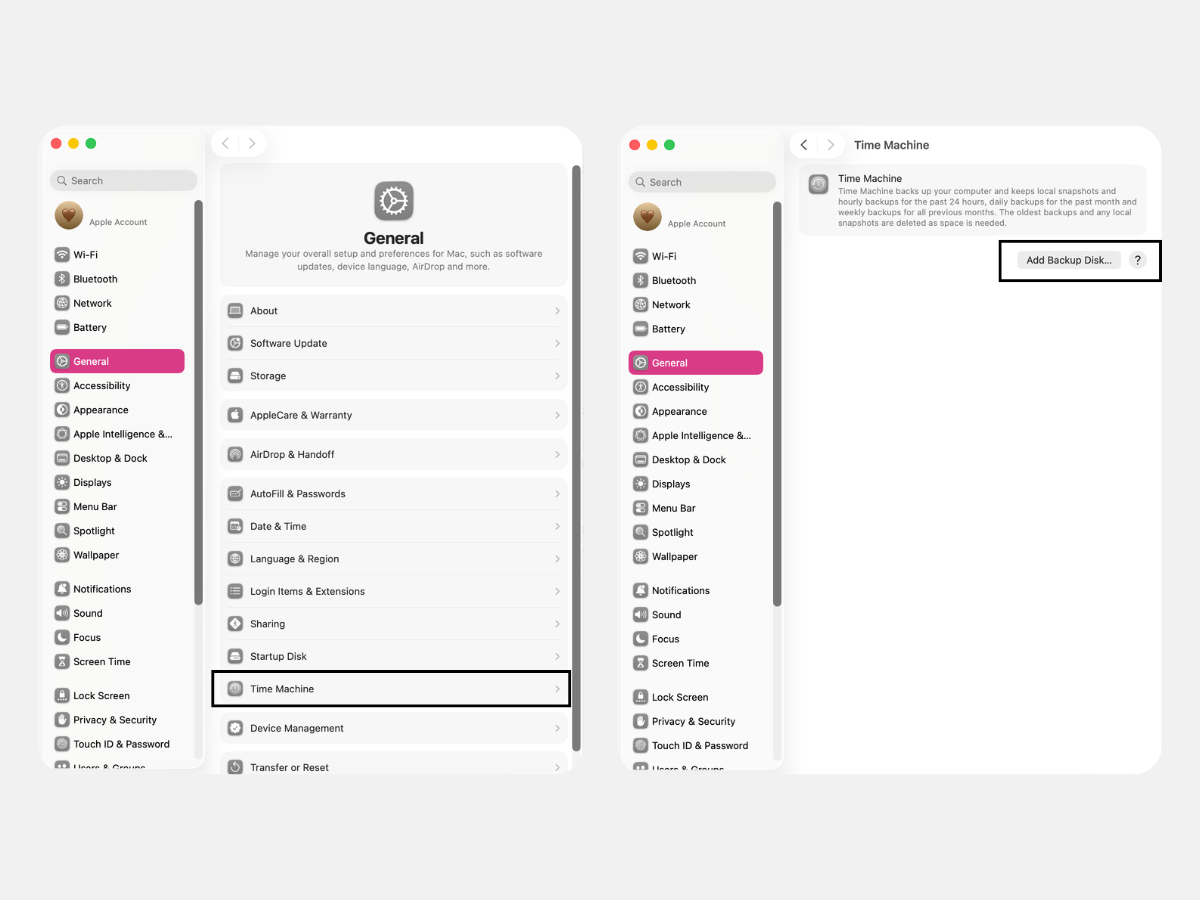
Критически важную информацию лучше перенести на внешний диск вручную. Это обезопасит их от возможного повреждения (хотя такие ситуации случаются редко).
Проверка совместимости данных и приложений
Если планируете переходить на другую архитектуру чипсета, например, с Intel на Apple Silicon, убедитесь, что программы совестимы с новинкой. Сделать это просто через Finder. Вам нужно, чтобы в описании было указано «Универсальная» или «Apple Silicon».
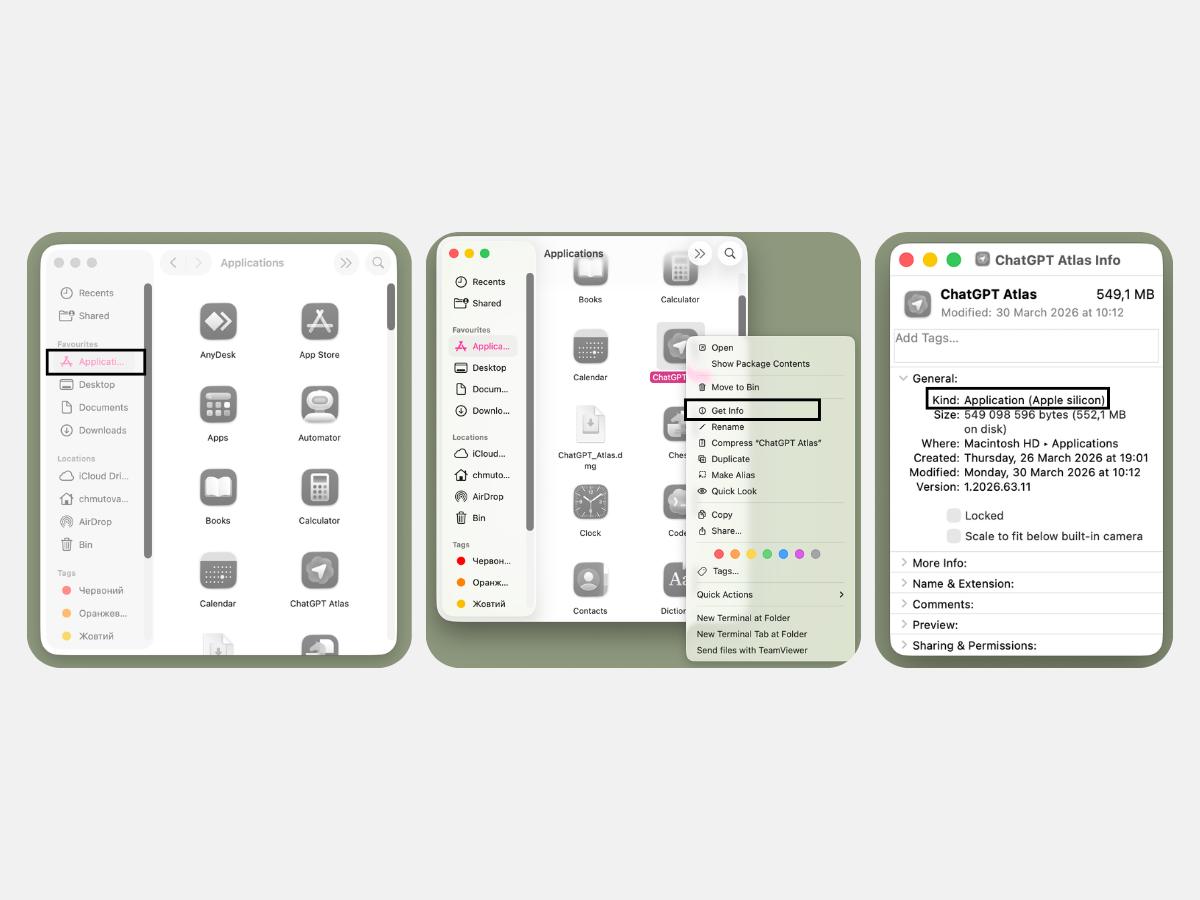
Приложения для Intel могут работать на новых девайсах через Rosetta, но могут появляться ограничения. Тогда лучше наново загрузить программу, а не переносить ее.
Как использовать помощника миграции для переноса данных?
Копировать вручную все файлы и перекидывать их на флешке не придется. Apple разработала утилиту Migration Assistant для переноса данных на MacBook, iMac и другие девайсы бренда.
Что такое помощник миграции на Mac?
«Ассистент миграции» используют для перемещения документов, софта, системных настроек и учетных записей. Приложение не переустанавливает операционную систему на новинке и не очищает материалы на старом устройстве. Его задача — аккуратно внедрить скопированную информацию в уже установленную OS.
Как запустить и настроить помощника миграции?
«Ассистент миграции» находится в папке «Программы», его же легко найти через поиск Spotlight.
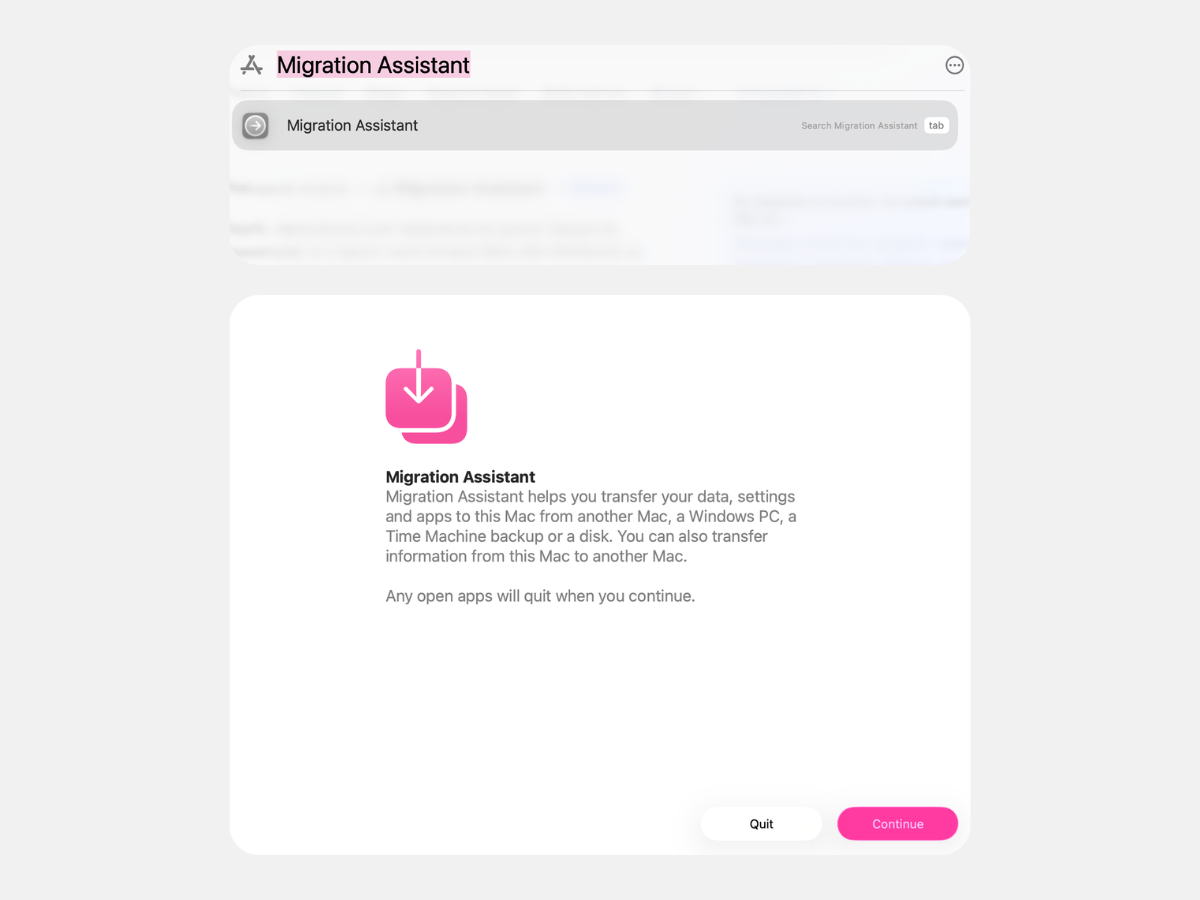
Для переноса данных запустите Migration Assistant и выполните простые действия:
- Когда на старом девайсе появится сообщение о внесении изменений, введите пароль администратора и подтвердите операцию.
- Выберите вариант перемещения с MacBook, резервного диска или резервной копии Time Machine, нажмите кнопку «Продолжить».
- Проверьте совпадение кодов безопасности на обоих гаджетах и нажмите «Продолжить».
- Выберите данные для копирования.
После завершения процесса закройте Migration Assistant на обоих девайсах.
Миграция с Mac на Mac: возможны ли проблемы?
Если использовать встроенный софт, то при переносе материалов на новый Mac проблемы вряд ли возникнут, но нюансы возможны. Если техника работает на разных OS или находится в разных подсетях Wi-Fi, может возникнуть ошибка. Не прерывайте процесс — иногда прогресс-бар может визуально зависать, но это нормально.
Если непонятны этапы миграции или возникли проблемы, обратитесь к экспертам iSpace — Apple Premium Reseller в Молдове. В наших физических точках в Кишиневе и интернет-магазине можно обновить девайсы Apple по выгодным ценам. Используйте кредит или рассрочку, становитесь участником программы лояльности и оформляйте заказ с доставкой по стране.
Часто задаваемые вопросы
- Нужно ли переносить все приложения со старого Mac?
Необязательно, если определенным софтом вы пользовались редко. Если планируется перенос данных с Intel на Apple Silicon, то лучше загрузить новые версии с App Store. Дополнительно вы избежите лишнего цифрового мусора. - Как быстро завершить миграцию при ограниченном времени?
Ускорить процесс поможет кабель Thunderbolt или Type-C. Они стабильнее интернет-соединения и обеспечивают прирост скорости до 1000 МБ/с. Сэкономить время можно, не перенося приложения — уберите галочку с раздела «Программы». - Как перенести пароли и аккаунты в iCloud?
Встроенная служба «Связка ключей iCloud» нужна для переноса паролей и аккаунтов. Проверьте, чтобы в системных настройках старого гаджета была установлена галочка на пункте «Пароли и связка ключей». После этого проведите синхронизацию. На втором девайсе войдите в Apple ID и подтвердите действия. Так легко можно перекинуть ключи Wi-Fi, пароли браузера, сведения о кредитных картах.
Смотреть все модели Mac
ЧИТАЙТЕ ТАКЖЕ
Рейтинг лучших ноутбуков для учебы в 2026 году
Мультизадачность на MacBook: как разделить экран для удобной работы
Обзор нового MacBook Neo с чипом A18 Pro — новинка Apple, доступная каждому
Оставайтесь всегда в курсе событий
Подпишитесь на рассылку и узнавайте первым о новых акциях и спецпредложениях магазина!