
Cuprins
- 1 De ce migrarea de pe un Mac pe altul necesită o abordare atentă?
- 2 Cum să vă pregătiți pentru migrare: ce trebuie să știți înainte de a începe?
- 3 Verificarea compatibilității datelor și a aplicațiilor
- 4 Cum să utilizați Asistentul de migrare pentru transferul datelor?
- 5 Migrarea de pe un Mac pe altul: pot apărea probleme?
- 6 Întrebări frecvente
Transferul datelor de pe un MacBook vechi pe unul nou este o preocupare frecventă pentru utilizatori după achiziționarea unui dispozitiv nou. Am pregătit un ghid care explică cum să transferați rapid și ușor toate informațiile – fotografii, documente, aplicații și setări – de pe un Mac pe altul.
De ce migrarea de pe un Mac pe altul necesită o abordare atentă?
Migrarea presupune transferul fișierelor, conturilor, parolelor și setărilor de sistem. Iată câteva aspecte importante care pot apărea.
Pierderea sau deteriorarea datelor
În timpul transferului, unele informații pot fi pierdute sau deteriorate. Din cauza unor erori de sistem pe dispozitivul vechi, procesul de migrare se poate bloca sau poate fi întrerupt complet. De asemenea, instabilitatea conexiunii Wi-Fi poate provoca probleme.
Utilizatorii activează frecvent opțiunea „Optimizare stocare” în iCloud pentru a economisi spațiu pe SSD. În acest caz, în locul fișierului complet, pe dispozitiv este păstrată doar o versiune optimizată, care se descarcă din cloud la nevoie. Pentru ca fișierele să fie disponibile și pe celălalt Mac, este necesar să vă conectați la același cont și să activați sincronizarea iCloud.
Dificultăți la transferul aplicațiilor și al setărilor
Aplicațiile de pe iMac și MacBook sunt adesea protejate prin licențe, de exemplu Adobe Photoshop sau Microsoft Office. Înainte de migrare, vă recomandăm să dezactivați aplicațiile pe dispozitivul vechi, apoi să le activați din nou pe cel nou.
Cum să vă pregătiți pentru migrare: ce trebuie să știți înainte de a începe?
O pregătire corectă vă va ajuta să transferați datele fără dificultăți. Actualizați sistemul de operare la cea mai recentă versiune pe ambele dispozitive – acest lucru reduce riscul de erori. Pentru transfer, utilizați un cablu Thunderbolt sau USB-C, iar dacă optați pentru conexiunea Wi-Fi, plasați dispozitivele cât mai aproape unul de celălalt.
Copie de rezervă
Este important să creați o copie de rezervă a fișierelor – aceasta reprezintă o măsură de siguranță în cazul unor eventuale defecțiuni. În macOS este deja integrat sistemul automat de backup Time Machine.
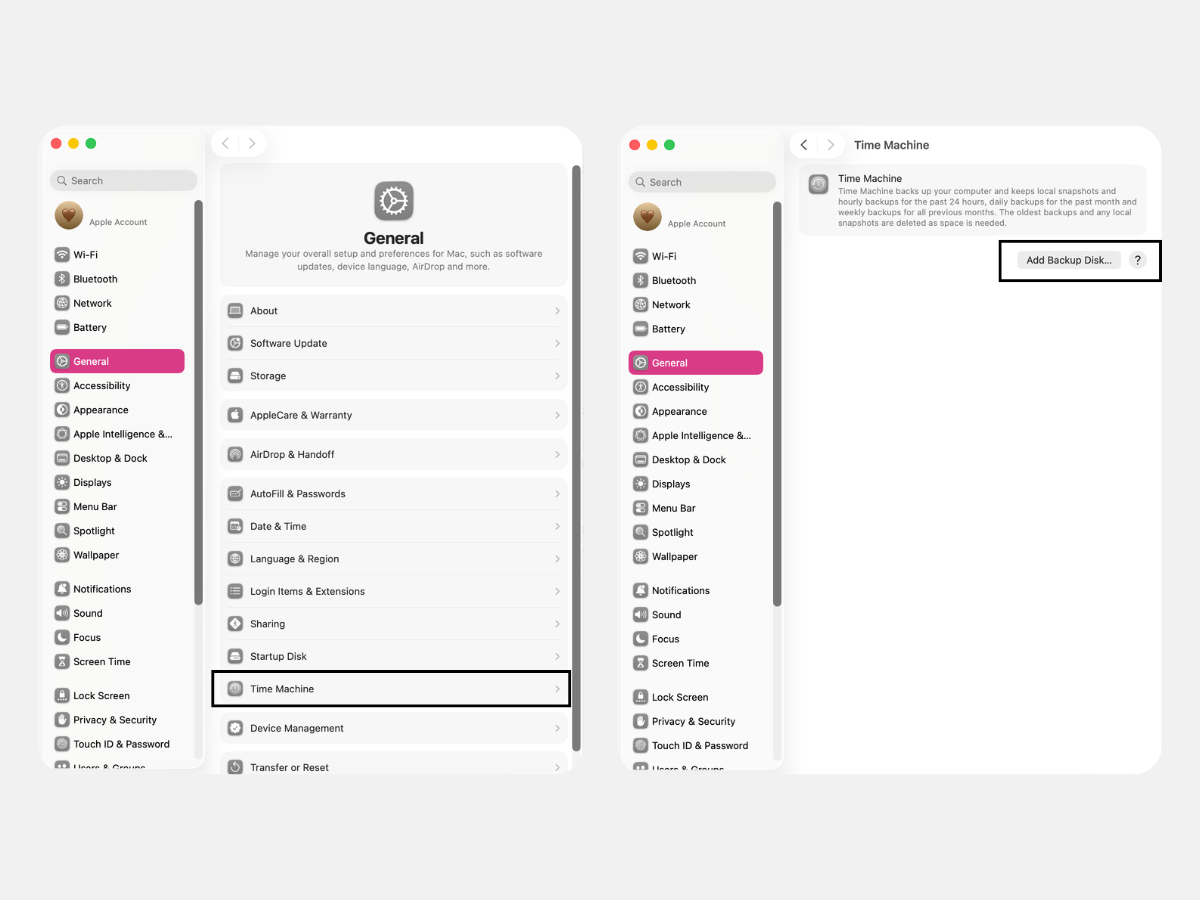
Se recomandă salvarea manuală a datelor importante pe un disc extern. Astfel, le protejați de eventuale pierderi sau deteriorări (deși asemenea situații sunt rare).
Verificarea compatibilității datelor și a aplicațiilor
Dacă intenționați să treceți la o altă arhitectură de procesor, de exemplu de la Intel la Apple Silicon, asigurați-vă că aplicațiile sunt compatibile cu noul sistem. Puteți verifica acest lucru în Finder: în informațiile aplicației trebuie să apară „Universal” sau „Apple Silicon”.
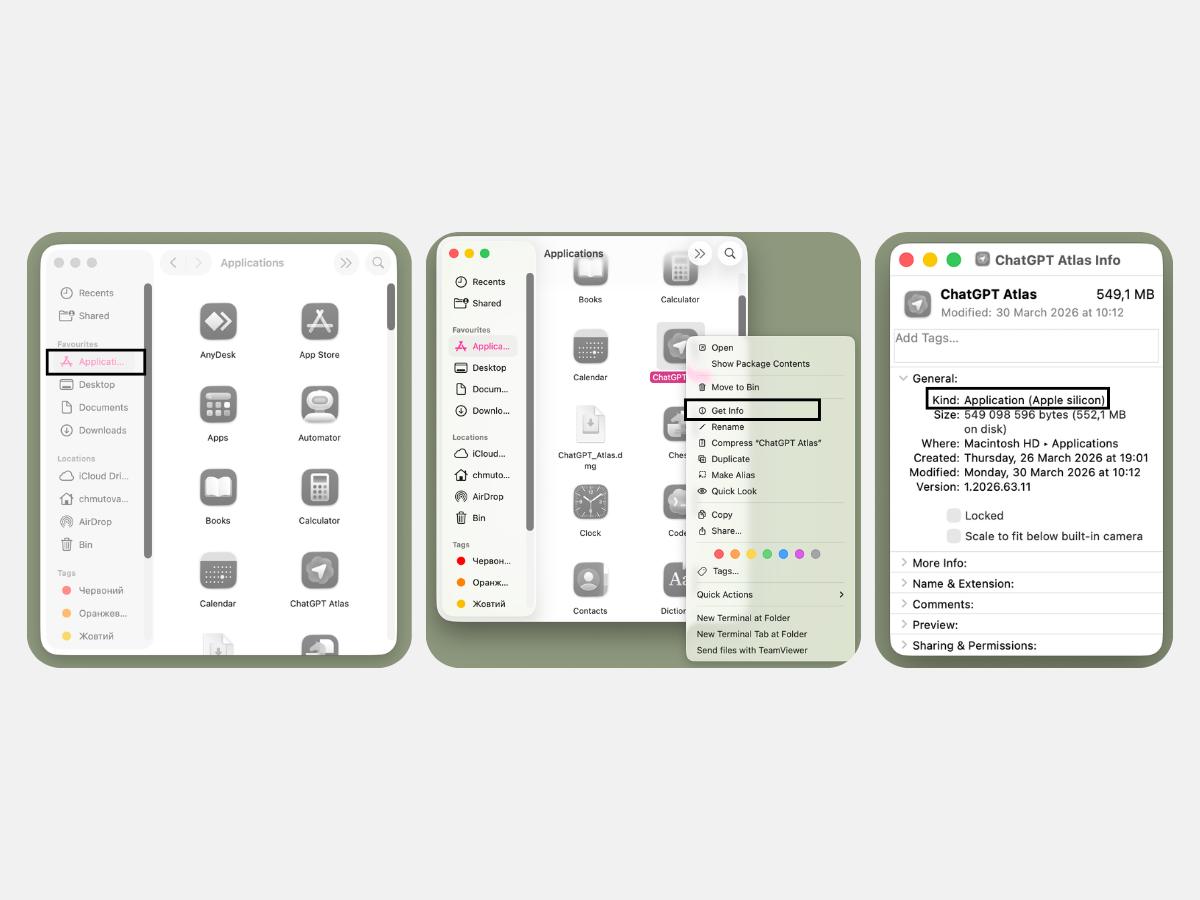
Aplicațiile create pentru Intel pot funcționa pe dispozitivele noi prin Rosetta, însă pot apărea anumite limitări. În acest caz, este recomandat să descărcați din nou aplicația, în loc să o transferați.
Cum să utilizați Asistentul de migrare pentru transferul datelor?
Nu este necesar să copiați manual toate fișierele sau să le transferați pe un stick USB. Apple a dezvoltat utilitarul Migration Assistant pentru transferul datelor pe MacBook, iMac și alte dispozitive ale brandului.
Ce este Asistentul de migrare pe Mac?
„Asistentul de migrare” este utilizat pentru transferul documentelor, aplicațiilor, setărilor de sistem și al conturilor. Aplicația nu reinstalează sistemul de operare pe noul dispozitiv și nu șterge datele de pe cel vechi. Rolul său este de a integra în siguranță informațiile transferate în sistemul deja instalat.
Cum să porniți și să configurați Asistentul de migrare?
„Asistentul de migrare” se află în folderul „Aplicații” și poate fi găsit rapid și prin funcția de căutare Spotlight.
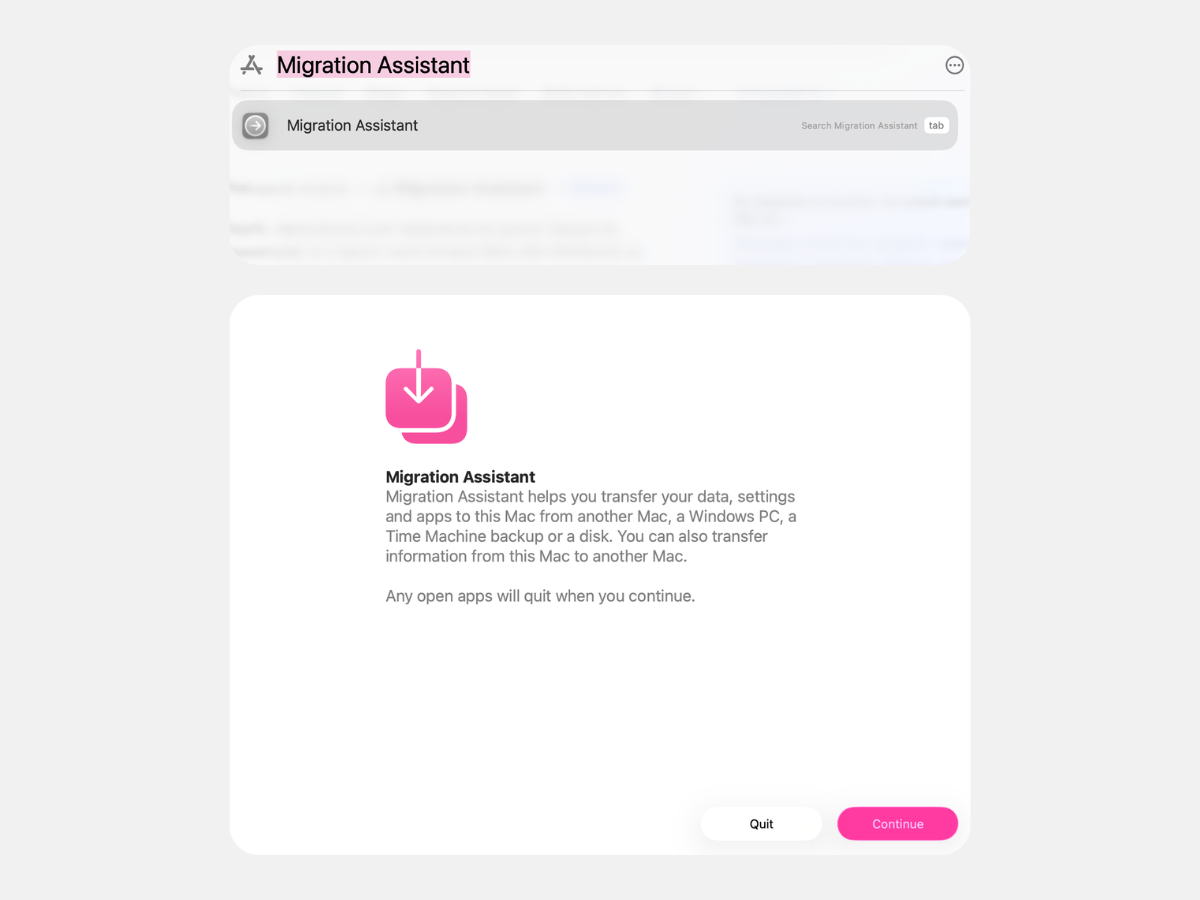
Pentru a transfera datele, deschideți Migration Assistant și urmați pașii de mai jos:
- Când pe dispozitivul vechi apare un mesaj privind modificările sistemului, introduceți parola de administrator și confirmați acțiunea.
- Alegeți opțiunea de transfer de pe alt Mac, dintr-un disc de rezervă sau dintr-o copie de rezervă Time Machine, apoi apăsați „Continuă”.
- Verificați dacă codurile de securitate coincid pe ambele dispozitive, apoi apăsați „Continuă”.
- Selectați datele pe care doriți să le transferați.
După finalizarea procesului, închideți Migration Assistant pe ambele dispozitive.
Migrarea de pe un Mac pe altul: pot apărea probleme?
Dacă utilizați instrumentele integrate, transferul datelor pe un Mac nou decurge, de regulă, fără dificultăți, însă pot apărea anumite situații neprevăzute. Dacă dispozitivele rulează versiuni diferite de sistem de operare sau sunt conectate la rețele Wi-Fi diferite, pot apărea erori. Nu întrerupeți procesul – uneori bara de progres poate părea blocată, însă acest comportament este normal.
Dacă pașii migrației nu sunt clari sau apar dificultăți, vă puteți adresa specialiștilor iSpace – Apple Premium Reseller în Moldova. În magazinele fizice din Chișinău, precum și în magazinul online, aveți posibilitatea să achiziționați dispozitive Apple la prețuri avantajoase. Sunt disponibile opțiuni de creditare și plată în rate, programe de fidelitate și livrare pe întreg teritoriul țării.
Întrebări frecvente
- Este necesar să transferați toate aplicațiile de pe Mac-ul vechi?
Nu neapărat, mai ales dacă ați folosit unele aplicații rar. Dacă intenționați să treceți de la Intel la Apple Silicon, este recomandat să descărcați versiunile actualizate din App Store. În acest mod, evitați și acumularea de fișiere inutile. - Cum puteți accelera procesul de migrare atunci când timpul este limitat?
Procesul poate fi accelerat utilizând un cablu Thunderbolt sau USB-C. Acestea sunt mai stabile decât conexiunea Wi-Fi și pot oferi viteze de transfer de până la 1000 MB/s. De asemenea, puteți economisi timp dacă nu transferați aplicațiile – debifați secțiunea „Aplicații”. - Cum transferați parolele și conturile prin iCloud?
Serviciul integrat „iCloud Keychain” permite sincronizarea parolelor și a conturilor. Verificați ca, în setările sistemului de pe dispozitivul vechi, să fie activată opțiunea „Parole și Keychain”, apoi activați sincronizarea. Pe celălalt dispozitiv, conectați-vă la același Apple ID și confirmați acțiunea. Astfel, puteți transfera rapid parolele salvate, rețelele Wi-Fi și datele cardurilor bancare.
Explorați toate modelele Mac
CITIȚI MAI MULT
Clasamentul celor mai bune laptopuri pentru studii în 2026
Multitasking pe MacBook: cum să împărțiți ecranul pentru un lucru mai eficient
Noul MacBook Neo cu cipul A18 Pro: principalele caracteristici
Fiți întotdeauna informați!
Abonați-vă la noutățile noastre și fiți primii care află despre ultimele promoții și ofertele speciale.